
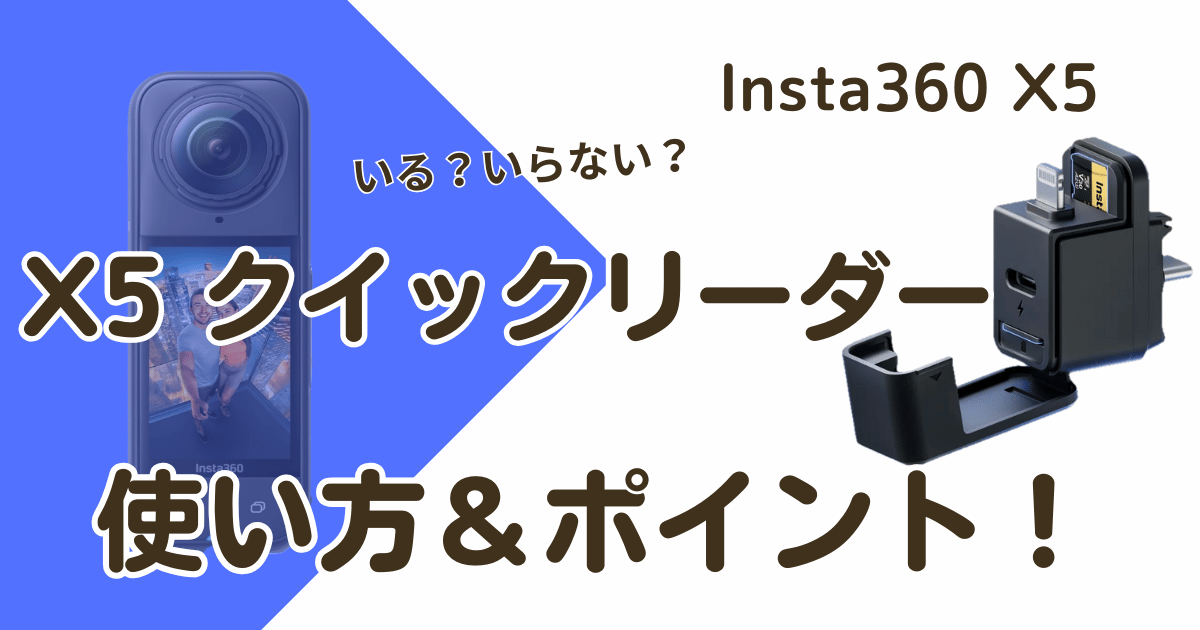
X5/X4Air クイックリーダー の前に!知っておきたいポイント!
スマホにInsta360アプリを入れるのが基本!
これがないと始まりません!
X5/X4Air本体でも撮った映像を見ることはできますが、360度映像の編集やシェアには、アプリが必要です!
そして気になるのが…
🎥「映像の転送」問題!
撮った映像は、Wi-Fi経由でスマホやパソコンに転送できますが、
- 長時間の映像や複数の動画は、転送に時間がかかる!
- Wi-Fiが弱い環境では、さらに遅くなってストレス…
- その間に、スマホのバッテリーもどんどん減っていく…!
この「転送ストレス」を一気に解消してくれるのが
👉 クイックリーダー なんです!
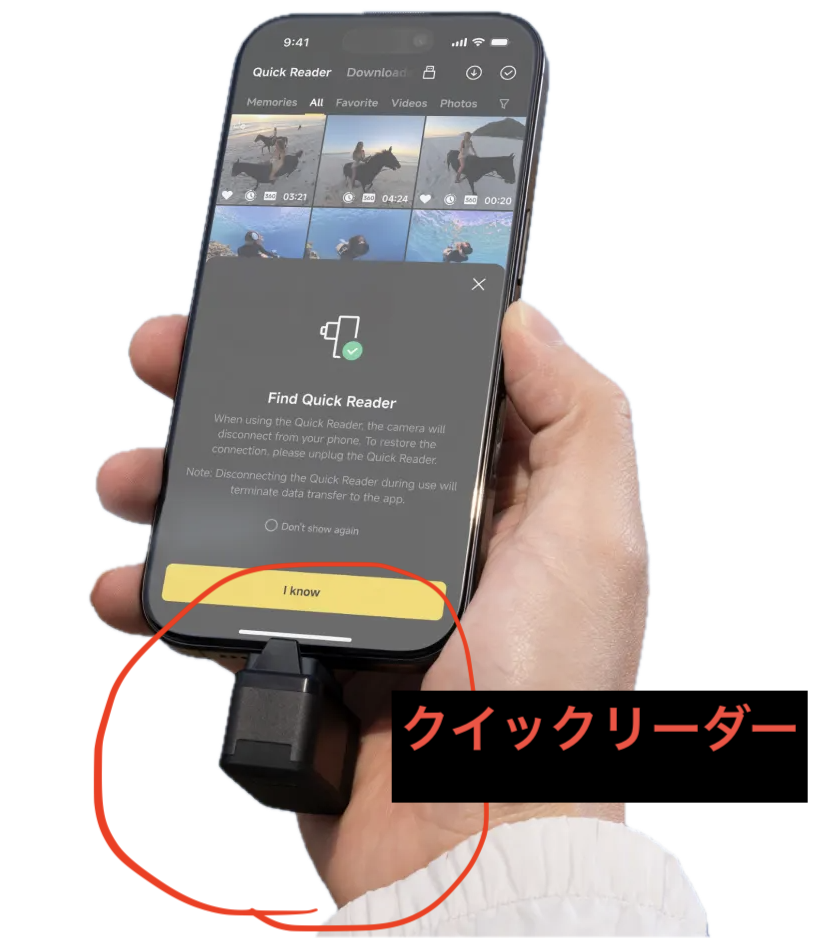
⭐️ クイック(素早く)リーダー(読み込ませる)🟰 クリックリーダーできる!
➡︎撮った映像データを、”一発” でスマホやパソコンに取り入れるアイテムです
さらに!
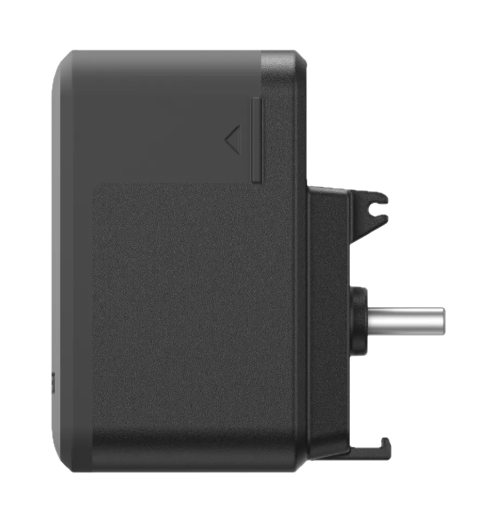
- USBメモリのように使えるから、保存容量が実質ダブルに!

クイックリーダーがあったら本当にラク!オススメ間違えなしアイテムです!
\Insta360 公式サイト/
Insta360 X5/X4Air クイックリーダー画像つきで紹介
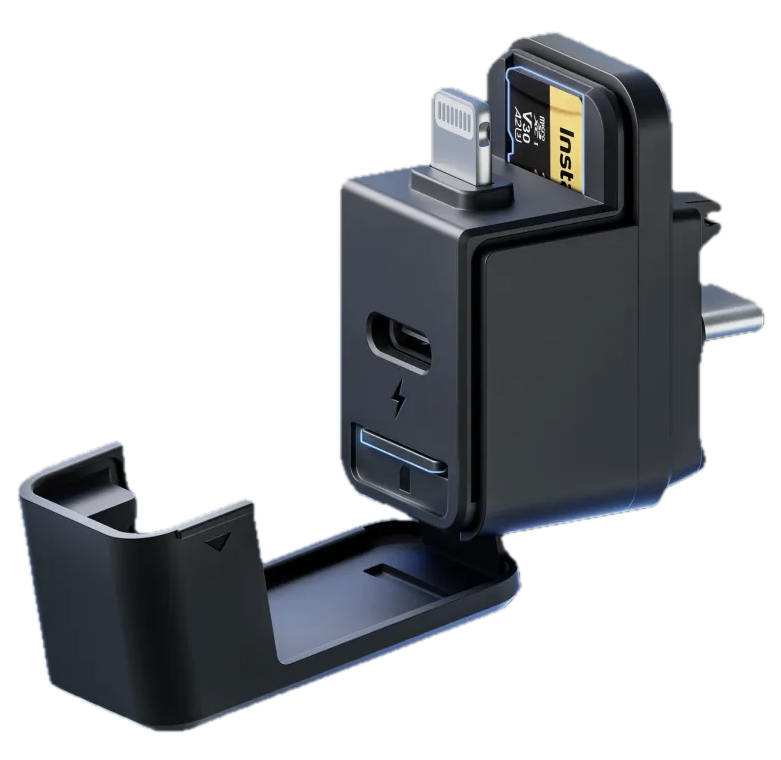
⭐️ まず!クイックリーダーの中にMicroSDカードを入れて使います!
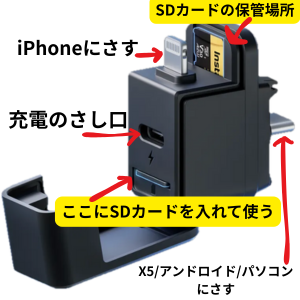
Insta360 X5/X4Air クイックリーダー使い方 カンタン手順
X5 X4Air クイックリーダー(親指ほどのサイズ)
⭕️ SDカードをクイックリーダーに入れて映像データを転送するには2つの方法があります!
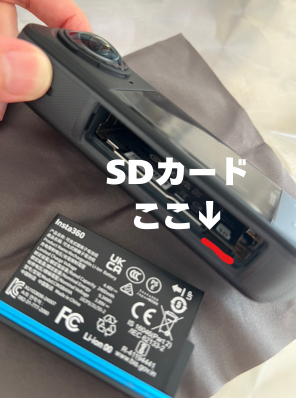
- カメラの中のSDカードを取り出し、 そのSDカードをクイックリーダーに入れて使うパターンか!
- クイックリーダー専用のSDカードをもう1つ用意し使うパターンか!
カメラのSDカードを取り出してクイックリーダーで使う方法
⭐️ カメラ本体に入っているSDカードを取り出してクイックリーダーに入れます!
① カメラの中のSDカードを取り出して、そのSDカードを、クイックリーダーの中に入れる!
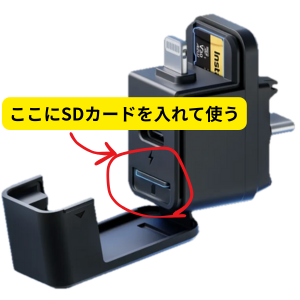
② SDカードを入れたら、そのままクイックリーダーを、スマホやパソコンに差し込むだけ!
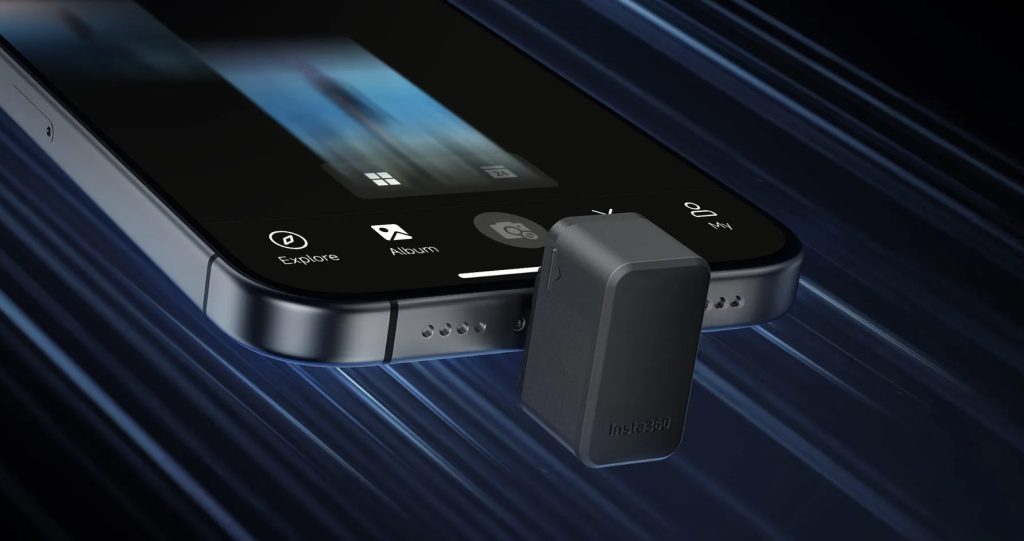
③ Insta360アプリとつながり、映像を選んだり、保存したり、そのまま編集へ!
SDカードを取り出さないといけないけど、1つのSDカードで済むので経済的
👉 X5/X4Air クイックリーダー
クイックリーダーに別の専用SDカードを入れて使う方法
① クイックリーダー専用のSDカードをもう1つ用意する
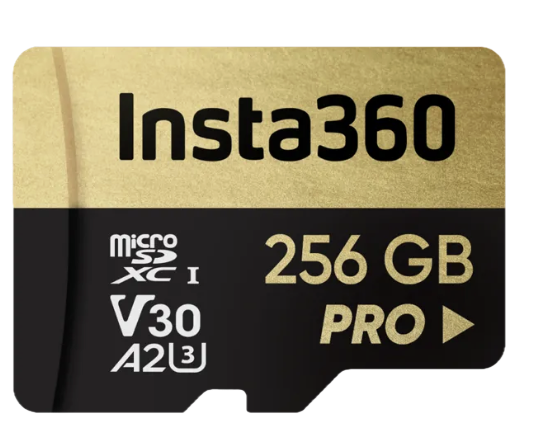
② クイックリーダーにSDカードを入れる
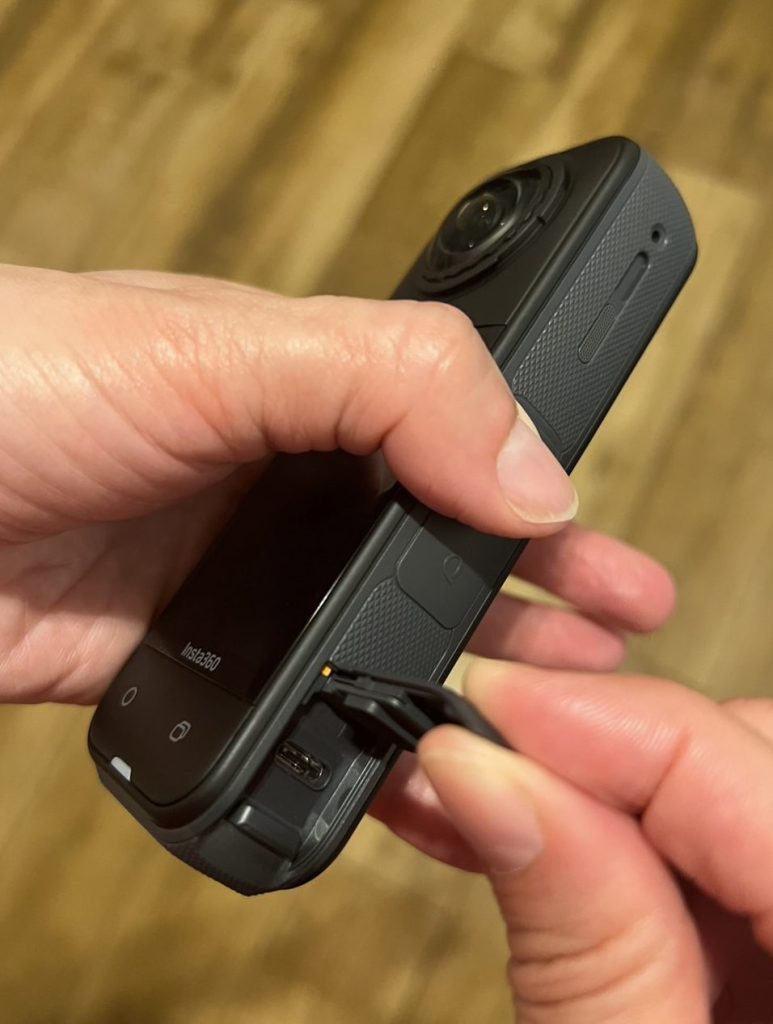
③ X5/X4Airの充電部分のところの「USBカバー(ふた)」を取ります!

カバーを取らないと、クイックリーダーをカメラに差し込めない
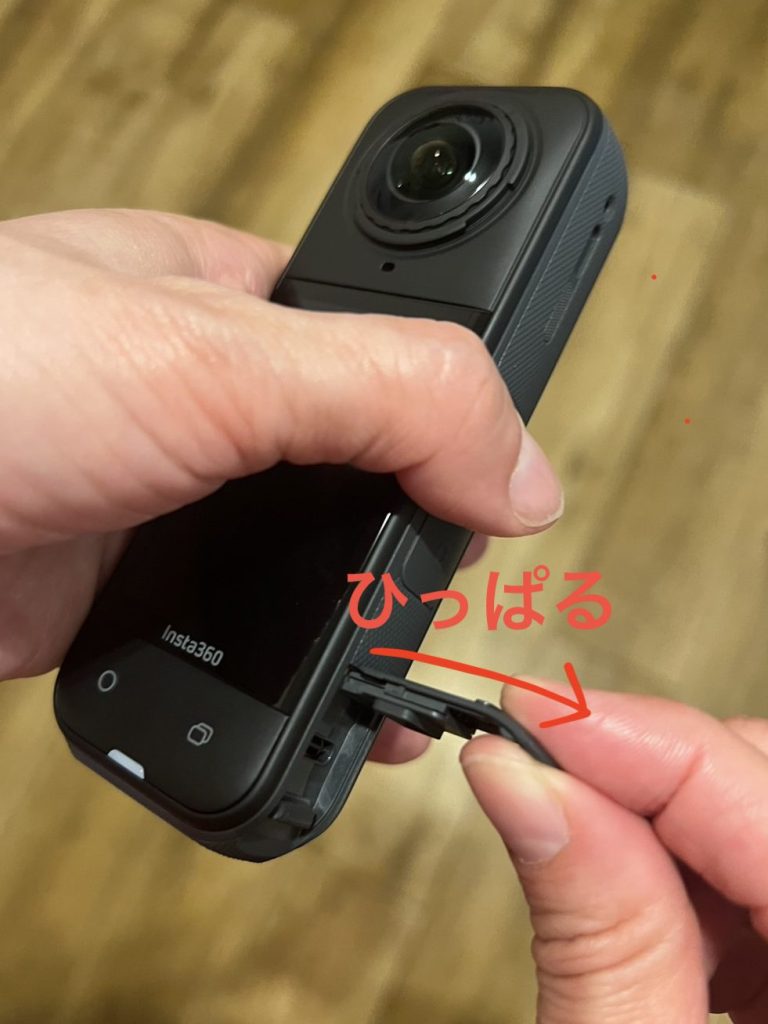
カバーを上へあげてひっぱって取りはずします!
また元通りにすぐつけ直しできるので、取っても大丈夫!
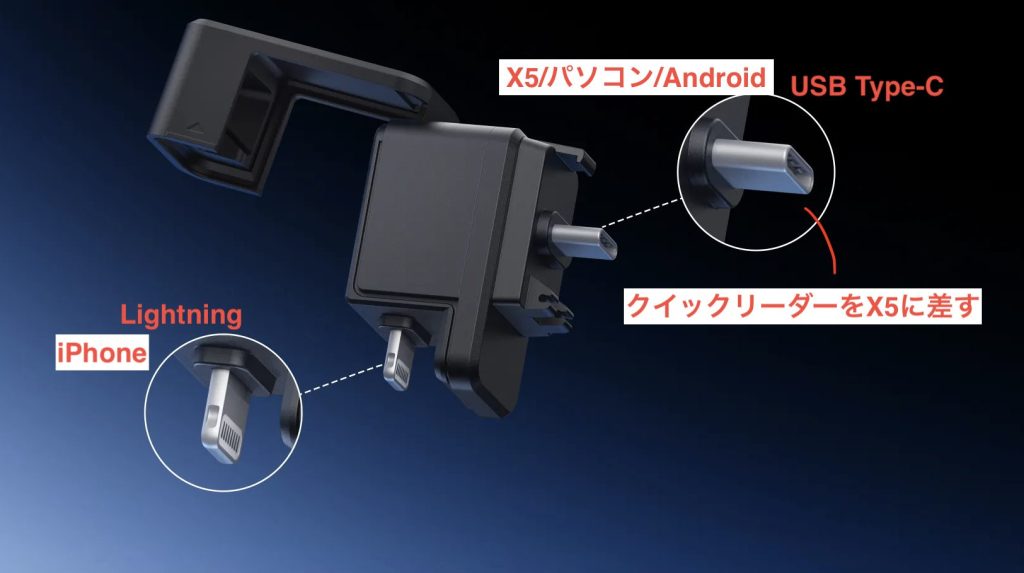
④ クイックリーダーのUSB type-C の部分を カメラのUSBポート(充電部分) に差し込みます!
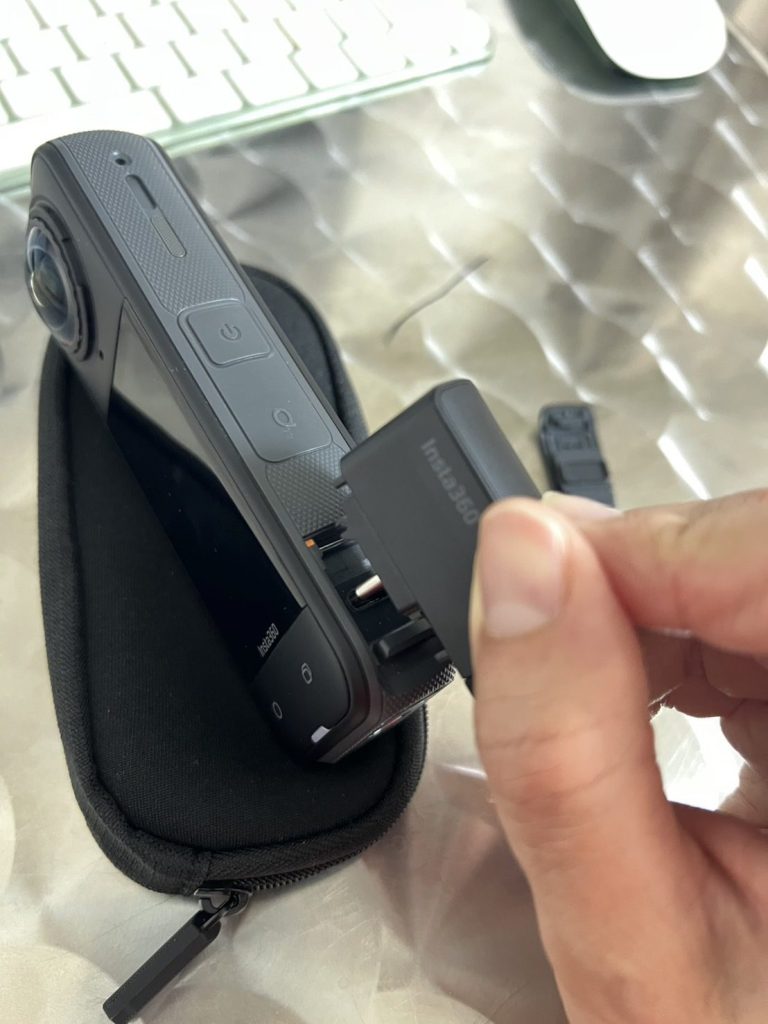
⑤ X5/X4Airの画面にクイックリーダーの接続表示がされ、映像データがクイックリーダーの中のSDカードに読み込まれます!
⑥ 次に、スマホかパソコンに、クイックリーダーを差し込むだけ!
Insta360アプリに映像が転送されます!
Insta360 X5/X4Air クイックリーダーのいいところ!(利点・メリット)
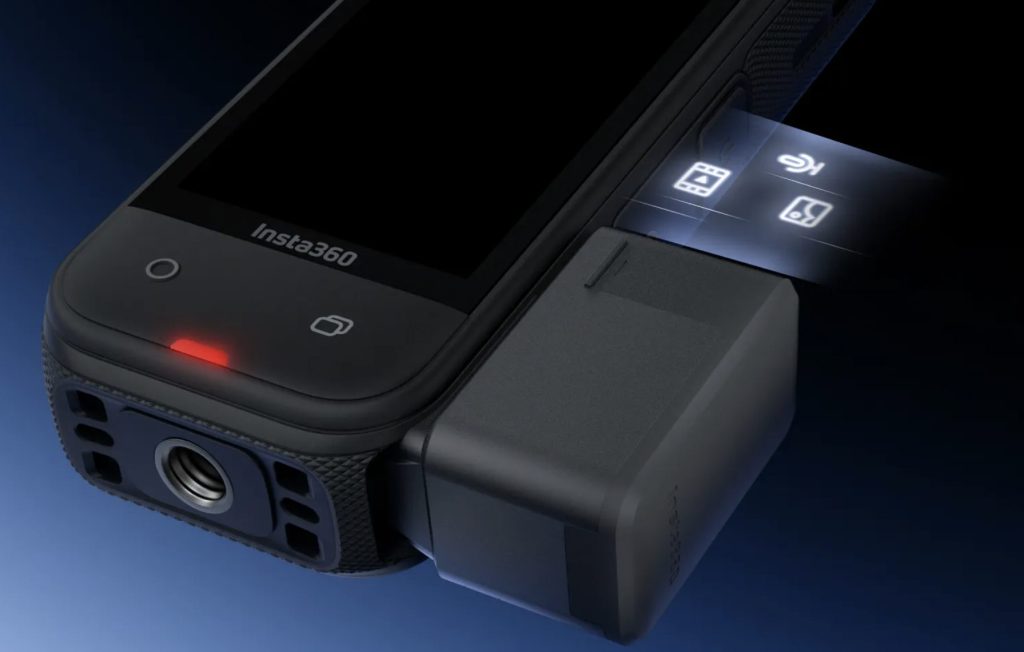
⭕️ クイックリーダーのここがすごい!
⭕️ クイックリーダーのここがすごい!
⭕️ クイックリーダーのここがすごい!
⭕️ クイックリーダーのここがすごい!
⭕️ クイックリーダーのここがすごい!
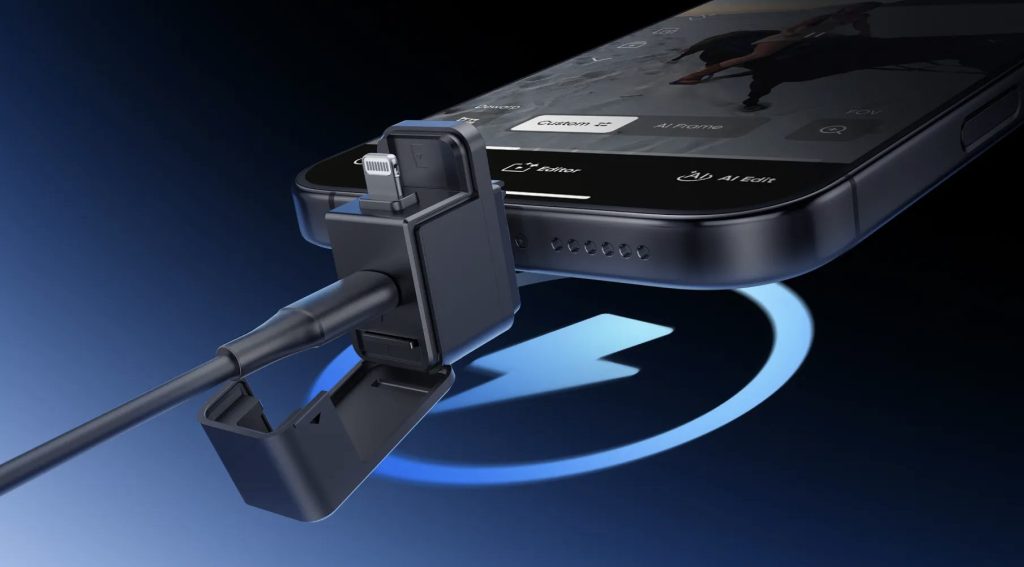
⭕️ クイックリーダーのここがすごい!
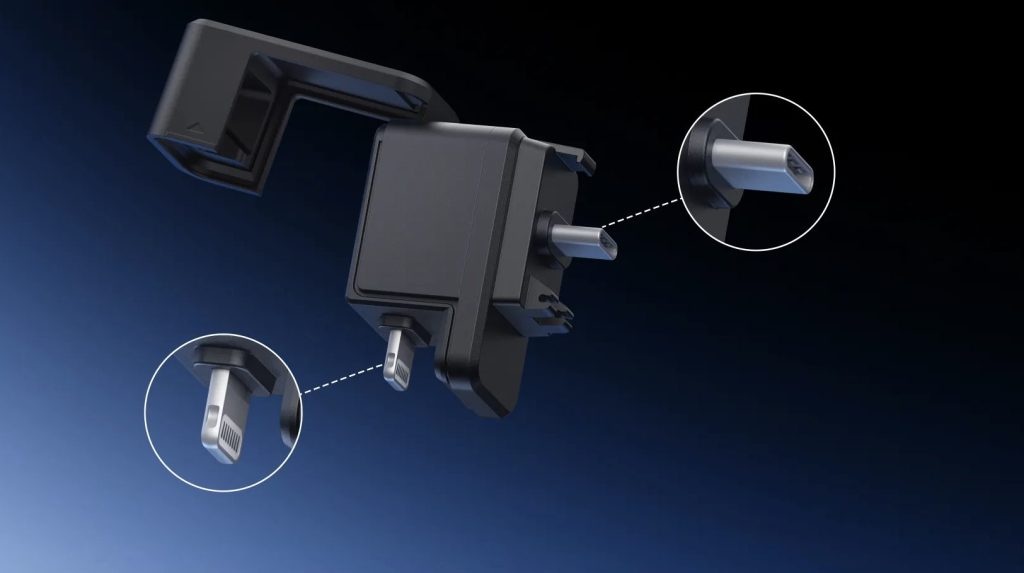
⭕️ クイックリーダーのここがすごい!
クイックリーダーは、おすすめアクセサリーです!これを使うようになってから、かなり便利になりました!
Insta360 X5/X4Air クイックリーダーの注意点
⚠️ クイックリーダーの注意点!
- 💧 水に弱い!
→ 雨の日・水辺・湿気のある場所はNG - 🚴 激しい動きに注意!
→ クイックリーダーが外れてなくさないように!
X5/X4Air クイックリーダーは、追加メモリとしてつけたまま撮影ができますが、なくさないよう気をつけてくださいね!
👉 X5/X4Air
X5/X4AirのUSBカバーを戻すときの注意点
カバーのスライドを上に出す!そこだけ注意すれば、カンタンにカバーを戻せます!
はずした、USBカバーのスライド部分が上へ出るようにスライドさせてください
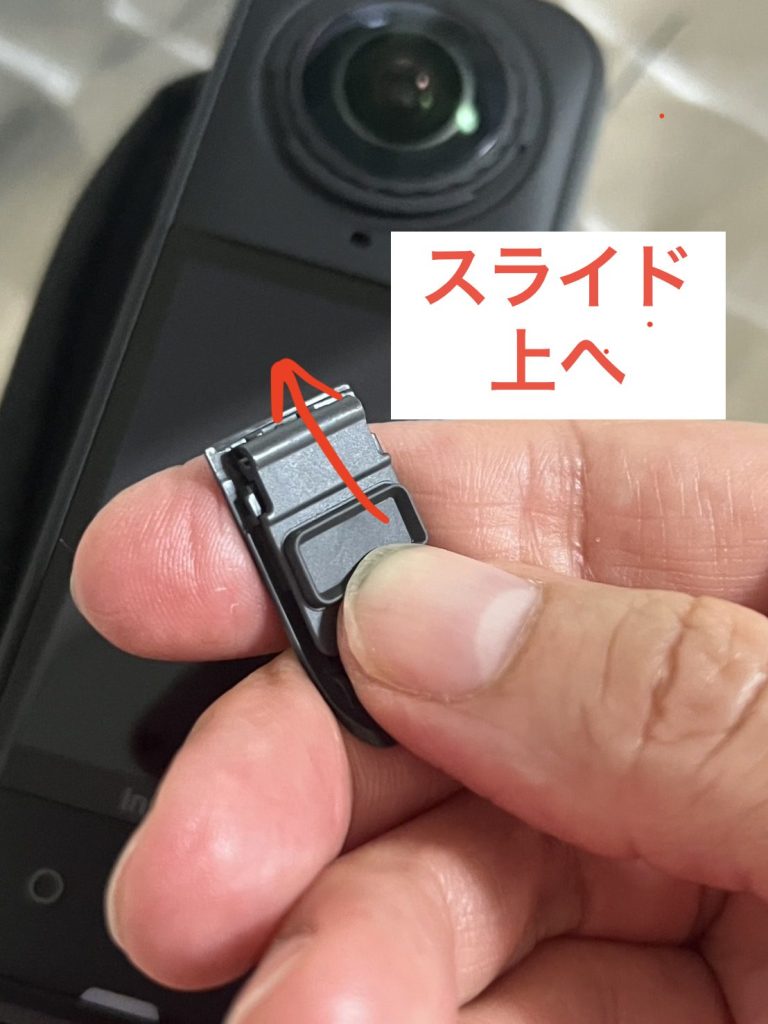
スライド部分が下に下がったままではつけれないので、
スライドを上へ出して、上げて取り付けてください
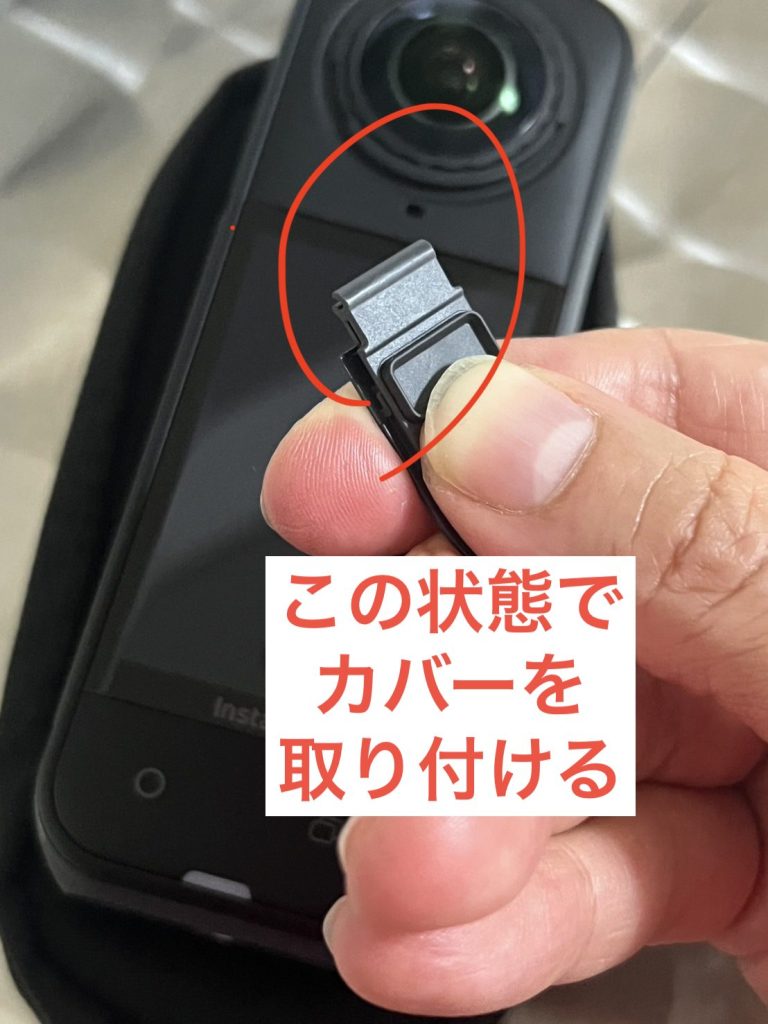
X5の充電部分USBポートのところにカバーを押し入れてください!
カンタンに入ります!
👉 公式サイト
Insta360 X5/X4Air クイックリーダーはこんな人におすすめ!
クイックリーダーはこんな人におすすめ!
👉 X5/X4Air
まとめ
⭕️ X5/X4Air クイックリーダーとは?
⭐️ 一発でデータ転送!スマホ&PCに直送できる便利アイテム!
- Wi-Fi不要、電源も不要!
- クイックリーダーを差し込むだけ!
- 何分もある映像・複数の映像データも高速転送できる!
⭐️ あると便利!スマホ転送の”あるある悩み”を解決!
- Wi-Fi転送は時間がかかるから
- 転送中のX5/X4Airやスマホの充電を確保!
- 電波が弱いと転送に失敗することも
→ クイックリーダーは、一発で転送!
Insta360でたくさんの思い出をどんどん撮影していってくださいね!