
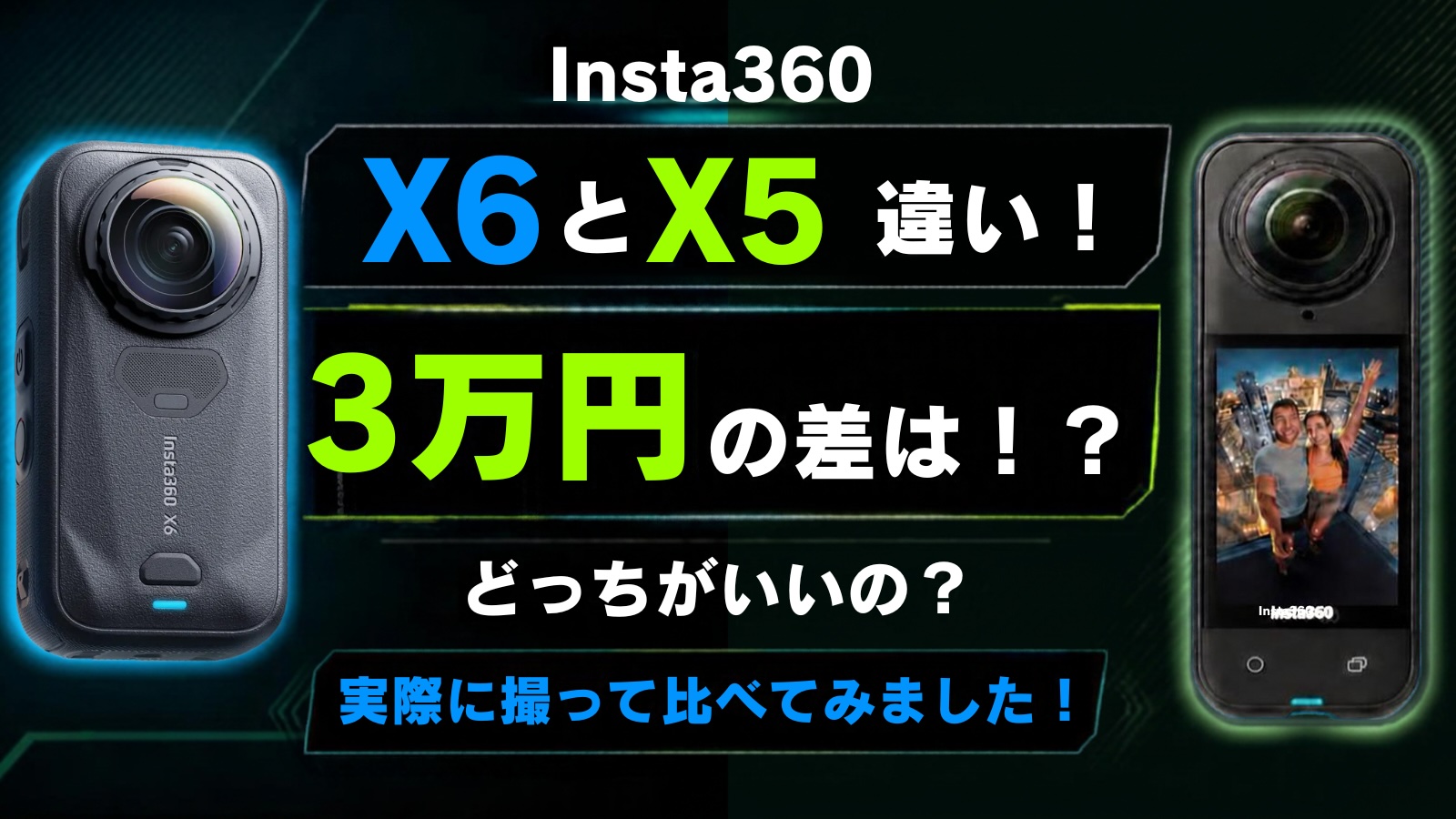
Insta360 X6とX5、どっちがおすすめ?
- X5 84,800円
- X6 118,000円
通常価格での価格差は、33,200円
※セール時は価格差が変わることも!最新価格は公式サイトでチェック!
➡︎では、33,200円の差を出してX6を買う価値はあるのか?
実際にX5とX6を使い比べて、
特に違いを感じたのがこの2つ!
◎ 夜や暗い場所での画質
➡︎X6の方が明るく、細かい部分まで見える!
◎ レンズガードを付けても光の反射が目立ちにくい
➡︎X5では蛍光灯や太陽の光が反射する場面があるけど、X6ではかなり低減!
\Insta360公式ストア/
X6とX5の違いを一覧で比較
| 比較項目 | X5 | X6 |
|---|---|---|
| 価格 | 84,800円 | 118,000円 |
| センサー サイズ |
1/1.28 インチ |
1/1.1 インチ |
| 360° 最高画質 |
8K / 30fps | 8K / 50fps |
| 内蔵 ストレージ |
なし | 約47GB 使える |
| バッテリー | 2400mAh | 2600mAh |
| 防水 | 15m | 20m |
| 重さ | 約200g | 約196g |
| 色深度 | 8-bit | 10-bit |
| AI ディレクター |
あり |
あり |
※X5もアップデートでAIディレクターに対応!本体とアプリを最新にすれば使えます
電源OFF+充電中にAIが動画を自動編集してくれます
◎ X6は約47GBの内蔵ストレージ付き!
➡︎ SDカードなしでも撮影でき、容量不足の時の予備としても使えて安心!
センサーサイズは、下の数字が小さいほど大きいです。つまり、X6の方が大きいセンサーです
10-bit → 色の表現をより多く記録、あとから色を調整しやすい
AI ディレクター → 撮った映像をAIが自動で編集

X5でも十分高性能!
でも、今から買うなら、画質・バッテリーが進化したX6がおすすめです!
X6とX5の画質を実際に撮って比較
夜の画質を比較|PureVideo
PureVideoは、暗い場所を明るく撮る夜向けモード。カメラからONをすすめてくれることも!
X5・X6ともに、8K/30fpsで撮影しました!
建物・遊具・木・空を、よ〜く見比べてみてください!
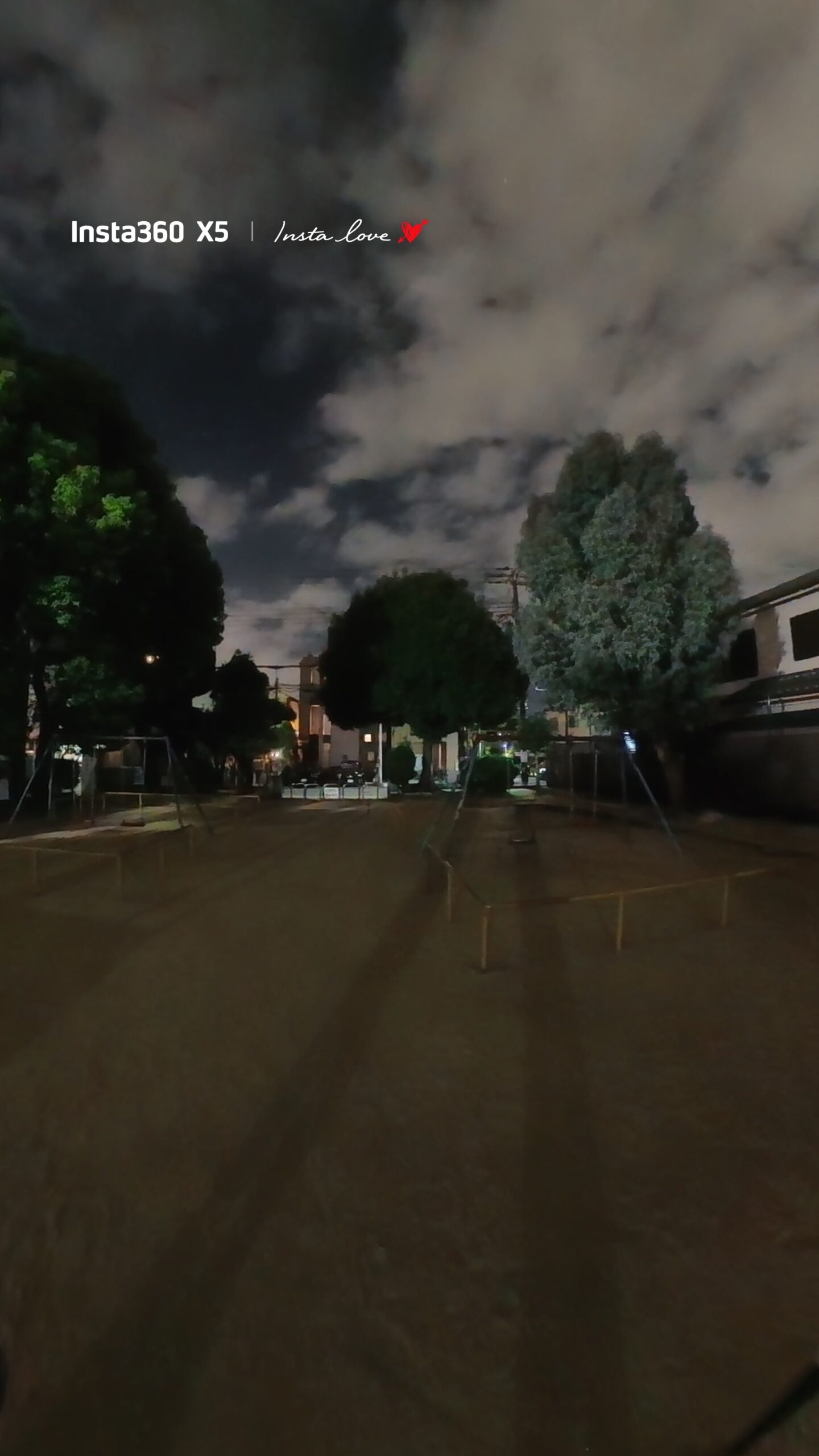
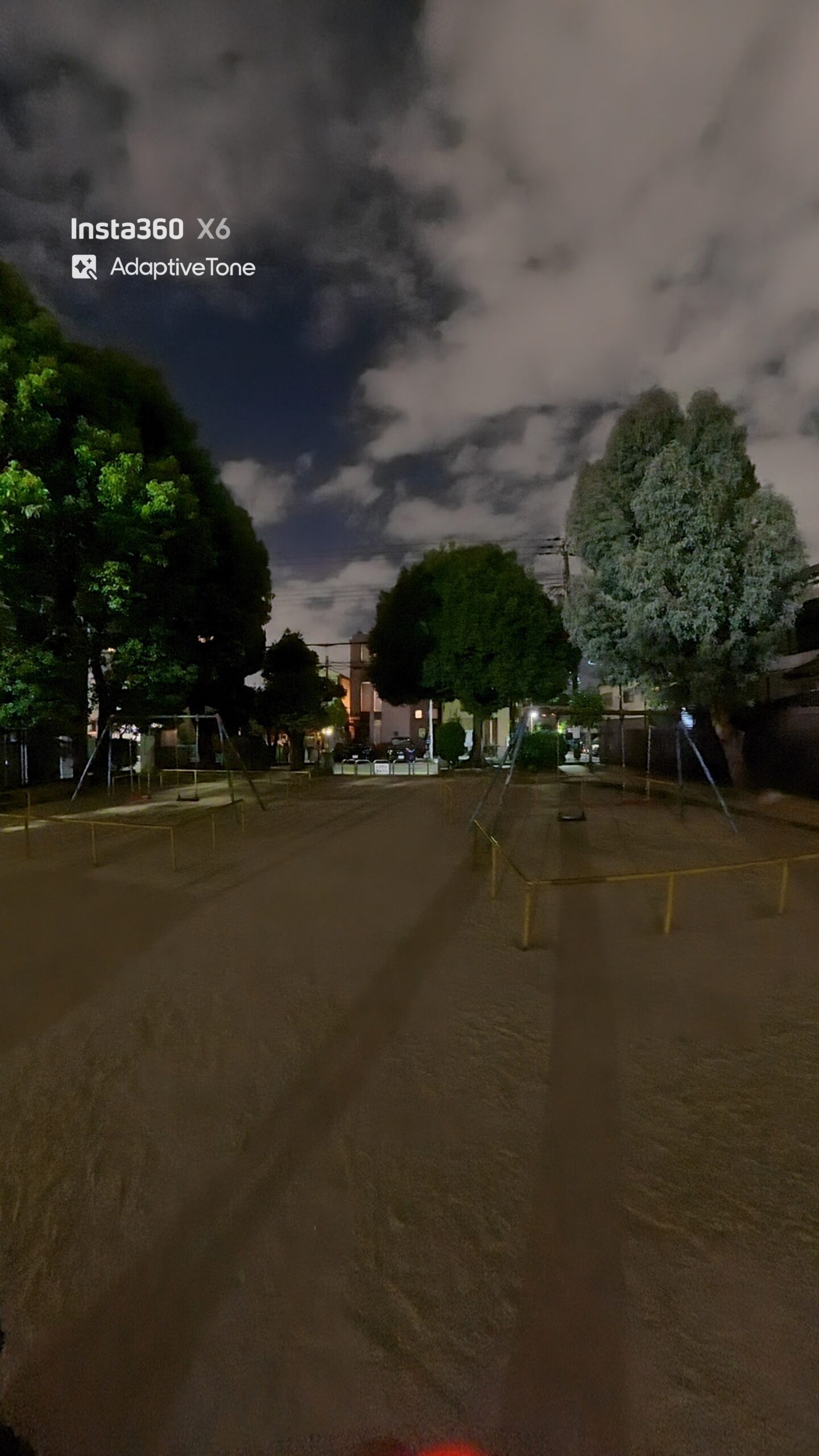
⬆︎ X6はより明るく、木やブランコ、建物の細かい部分まで見やすくなっています
夜や暗い場所で撮ることが多いなら、明るく細かい部分まで見やすいX6がおすすめ!
昼・曇りの日の画質を比較
⬇︎ 空・太陽・風景の色を見比べてください!
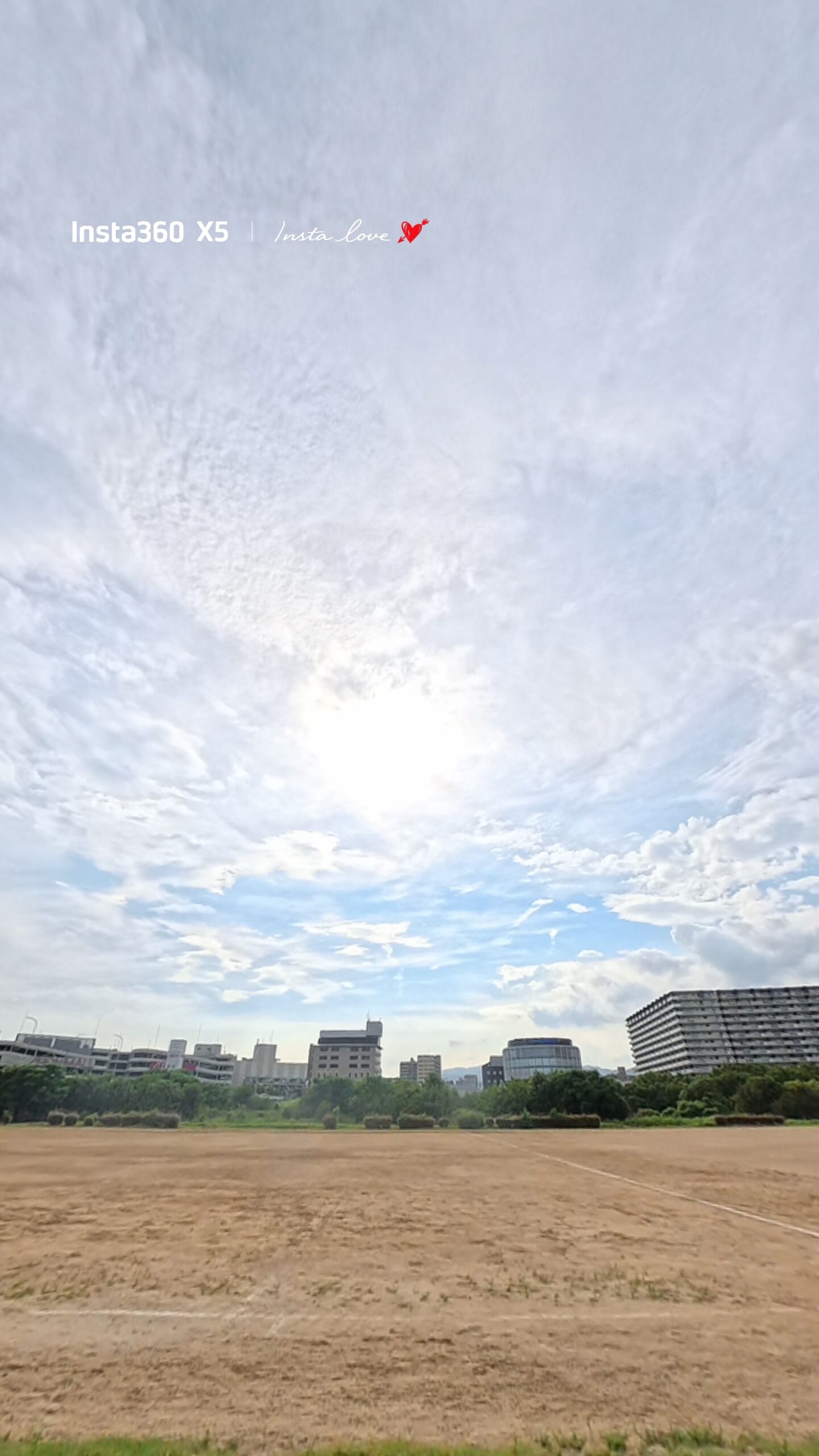
X5
全体的に明るく
空も青く鮮やか
でも太陽はぼやけています
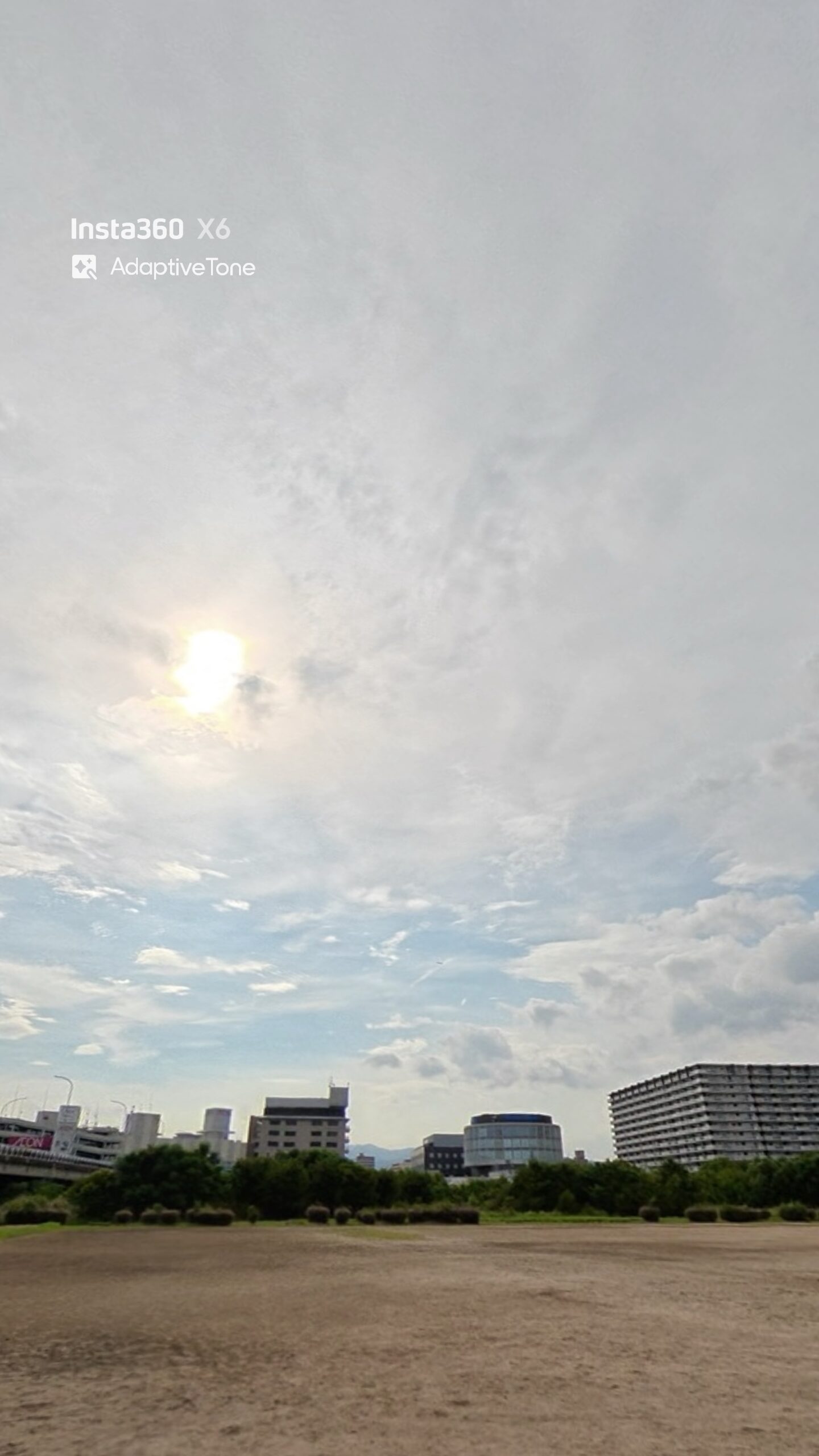
X6
太陽や風景の色がよりリアル
実際の見た目に近い印象
X6の8K/50fpsを実際に撮って比較
X6の解像度設定
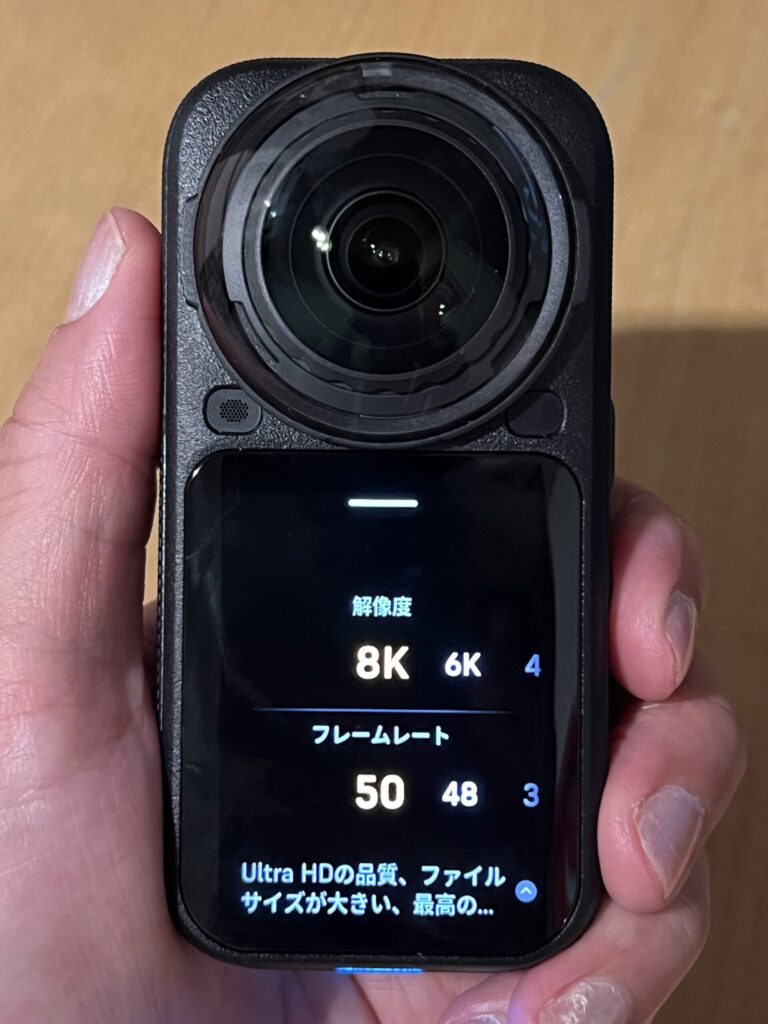
✔️ X5は8K/30fpsまで、X6は8K/50fpsまで撮影できます
⭕️ 30fps → 1秒間を30コマで記録
⭕️ 50fps → 1秒間を50コマで記録
8K/50fpsのような、fpsは、数字が大きいほど動きがなめらか!
↓ 実際に撮り比べました!
すごく大きな差というわけではないですが
動きのなめらかさを見比べてみてください!
電車が少し速く流れるように感じる
動きがよりなめらかで
実際に見た印象に近い
バイク・自転車・スポーツなどスピードの速い撮影なら、X6でもっとなめらかに撮るのがおすすめ!
X5「シングルレンズ」とX6「平面」を 比較
⭕️ X5・X6は、360度動画だけでなく、普通の動画も撮影できます
360度動画も、普通の動画もキレイに撮れる!1台で2役!
X5では「シングルレンズ」、X6では「平面」と表示
どちらも片側のレンズを使って、360度ではない普通の動画を撮るモードです
➡︎普通の動画で撮れる最高設定は
X5 → 最高4K/60fps
X6 → 最高5K/60fps
↓実際に、同じ場所・同じ向きで、どちらも設定でリニアを選んで撮り比べました!
※ リニア=ゆがみをおさえて、自然な見え方で撮る設定
4K/60fps・リニア設定で撮影
手前のものが大きく
奥の建物が小さく見え
奥行きや立体感を感じる映像
5K/60fps・リニア設定で撮影
実際に目で見ている景色に近く
普通のアクションカメラで撮ったような自然な平面動画
◎ 自然な平面動画が好きならX6
◎ 奥行きや立体感のある見え方が好きならX5もアリ!
ここはどちらが正解というより、映像の好みで選んでOKです!
X6とX5のレンズガードの反射を比較
◎ レンズガードは、レンズを傷や汚れから守るためのもの
ただし、
➡︎ 太陽・街灯・室内照明などの光が反射しやすくなることがある
なので、
画質を優先したい場面では、レンズガードを外した方がきれいに撮れることもあります
↓実際にレンズガードをつけて、X5とX6を比べてみました
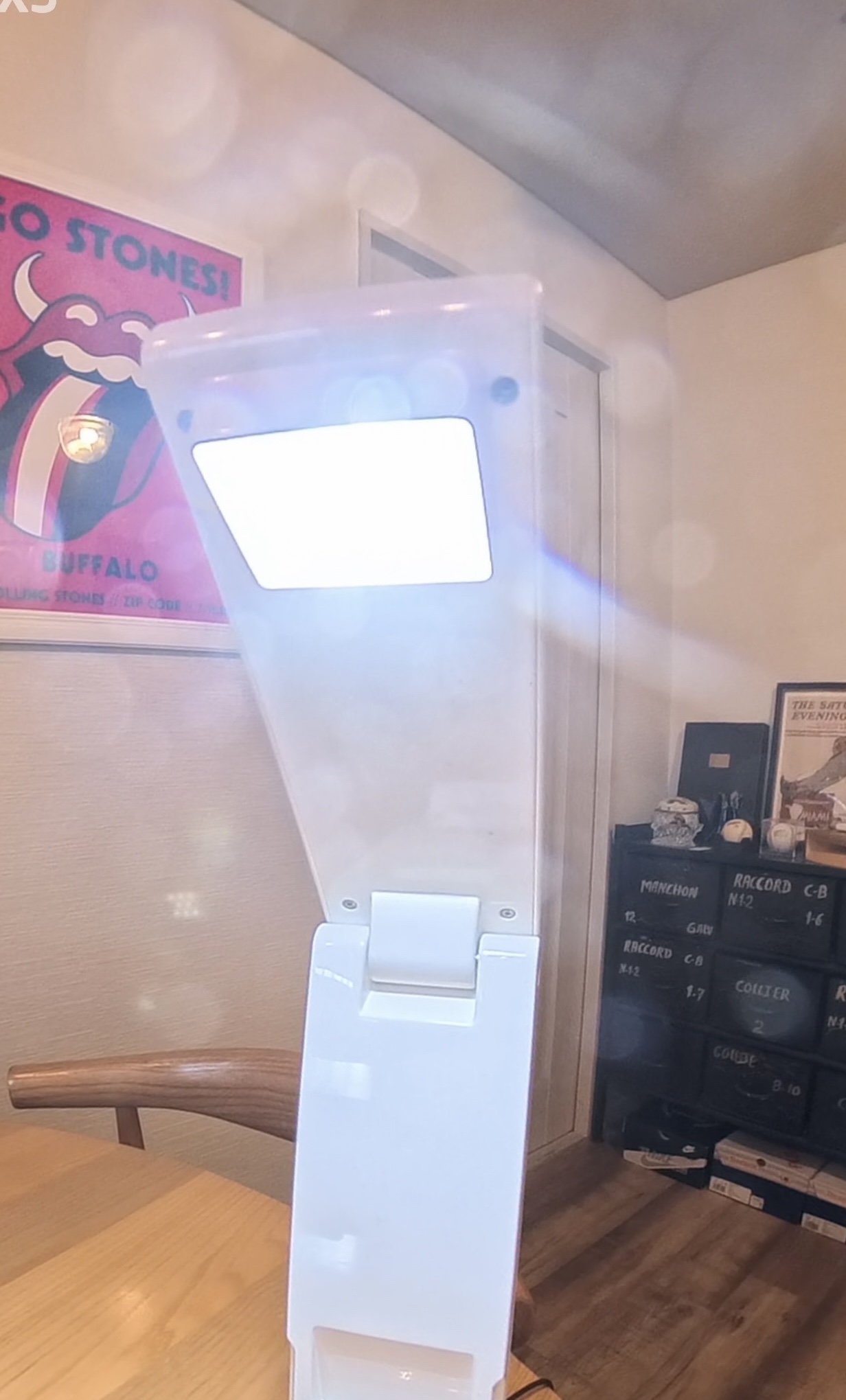
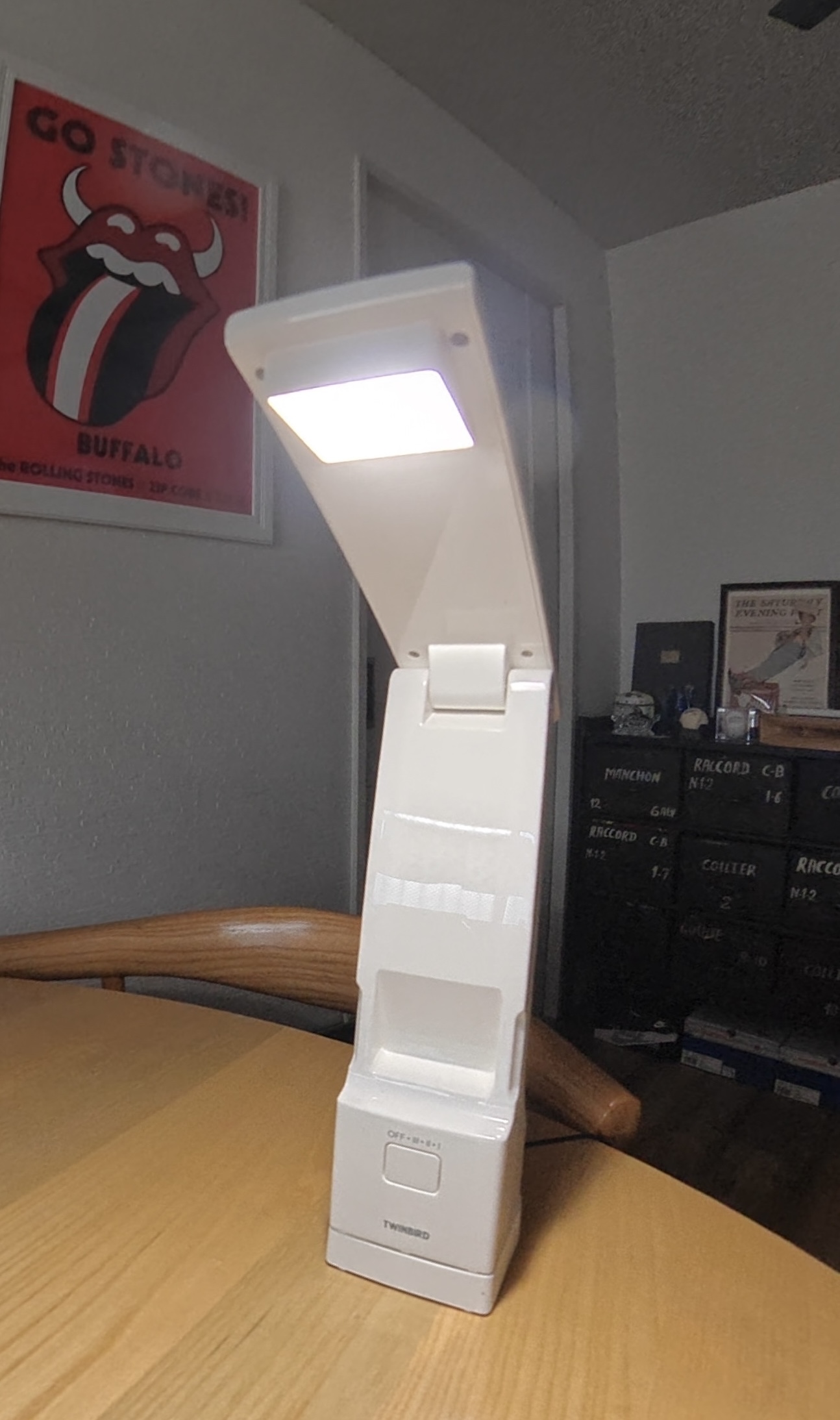
X5 → 光の反射が気になる場面では、レンズガードを外した方がいい
X6 → レンズガード付きでも、反射がかなり気になりにくい!
太陽や照明が強い場面でも、レンズガードを付けたまま使いやすいのはX6!
X6とX5のバッテリー・発熱を比較
⭕️ 実際に使っていても、X6の方がバッテリーは長く持つ印象
Insta360公式では、通常動画・8K/30fpsの連続撮影時間は、
➡︎ X6の方が約47分、ほぼ50分長く撮影できます
バッテリーの持ちを比較
X5・X6を100%まで充電し、室温約27℃・同じ8K/30fpsで30分撮影して比べてみました!
➡︎ 15分止めず連続で撮影、X5は減り始める
X6はバッテリー表示満タンのまま!
さらに止めずにそのまま30分撮影すると、
1番電力を使う、8Kで撮影しています
⬇︎バッテリー表示を見比べてください!
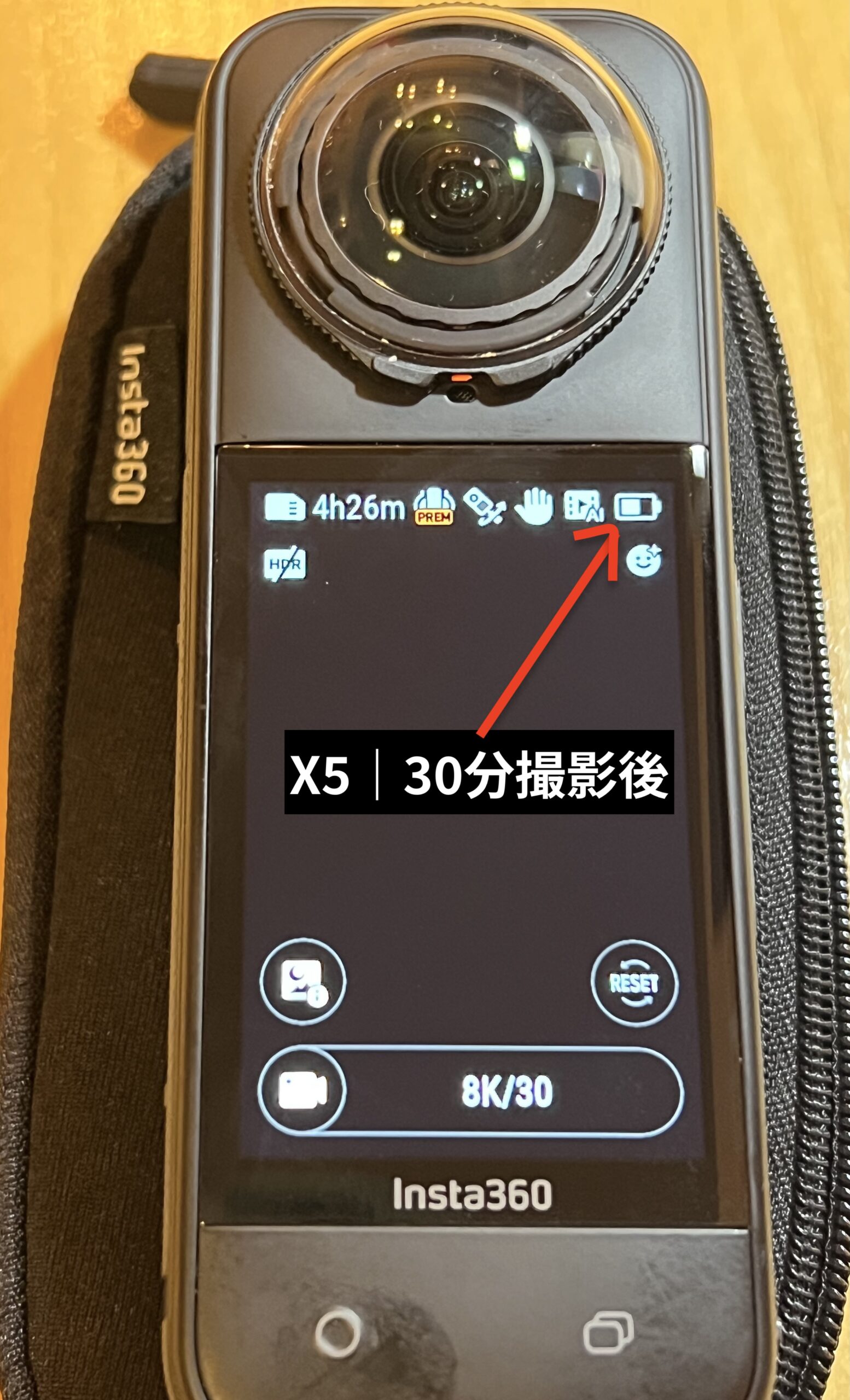
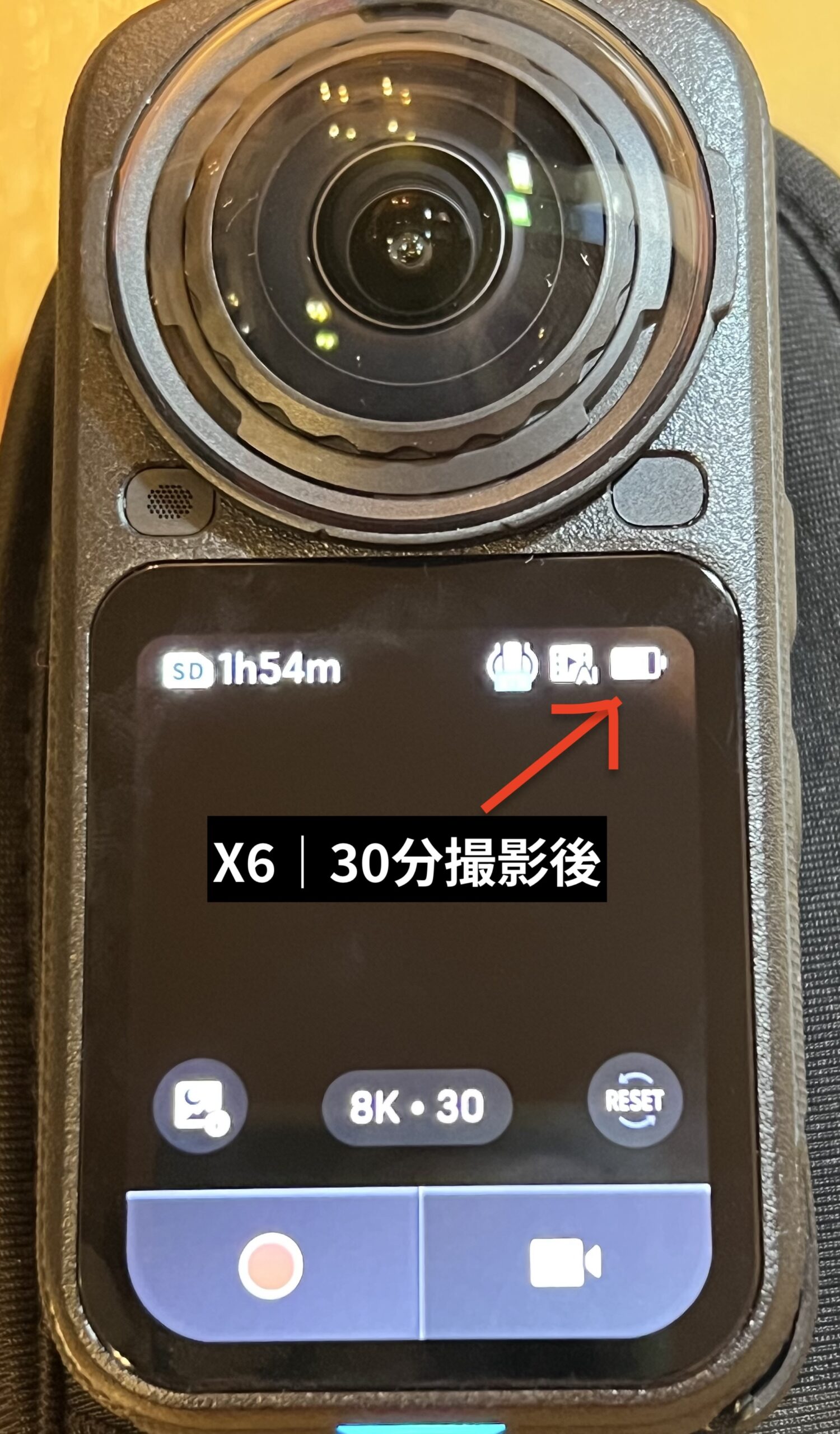
➡︎ 実際に使っていても、X6はバッテリーの持ちがかなりいい!
長時間撮影するなら、バッテリーの持ちはX6の方が安心!
30分撮影した時の発熱を比較
室温約27℃・8K/30fpsで30分撮影した時の発熱も比較しました
どちらも撮影中は多少熱くなりましたが、
➡︎ 30分の8K/30fps撮影では、どちらも熱停止することはありませんでした
温度の上昇幅は、30分で
⭕️ X6は、X5の約半分の温度上昇
8K/30fpsで30分撮っても、X6はバッテリー・発熱ともにX5より余裕がある印象!
X6とX5のサイズ・持ちやすさを比較
[ X5とX6とiPhoneを並べて大きさを比較 ]
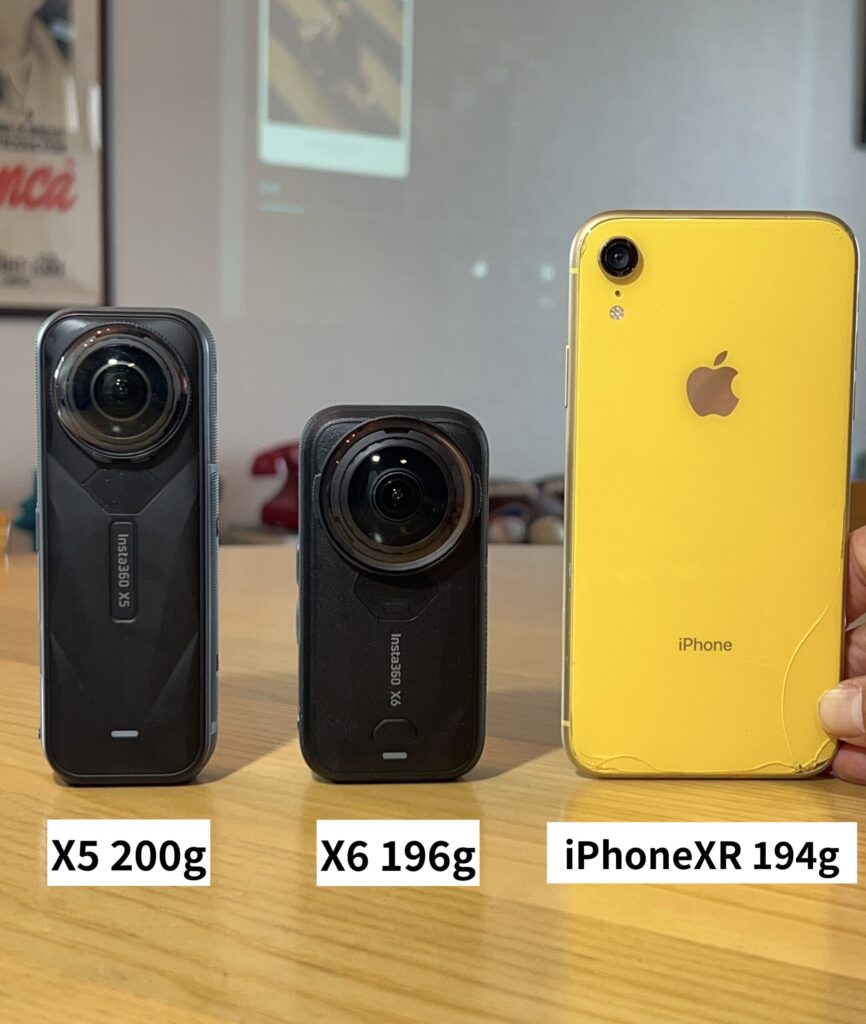
重さはほぼ同じ!
➡︎ X5・X6ともに、重さはスマホ1台くらい
[ X5とX6を手に持った感じ ]
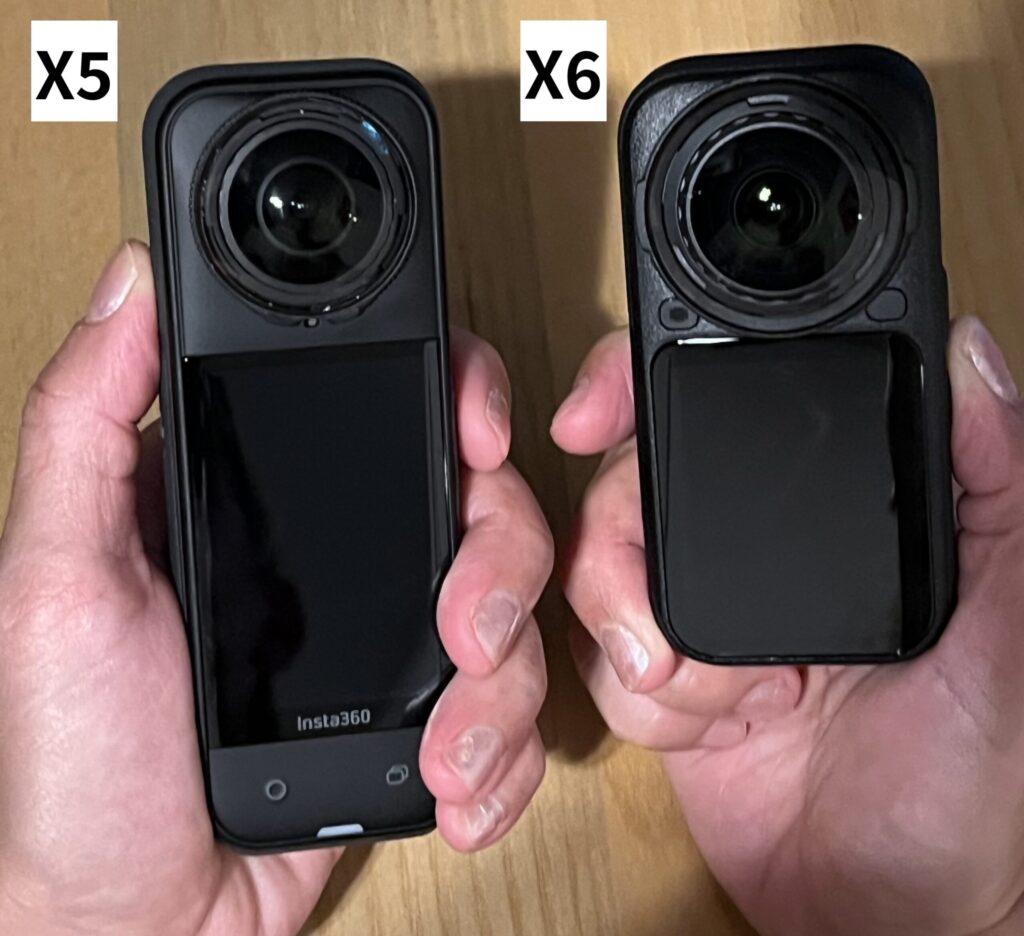
X5 細長く、グリップのように握れるので持ちやすい印象
X6 高さが少し低くなったものの、横幅が広く、レンズも大きくなっています
なので、私はX6の方が少し持ちにくく感じました
慣れだと思いますが、個人的には手にフィットするX5の方が持ちやすかったです!
X6とX5の保護カバーを比較
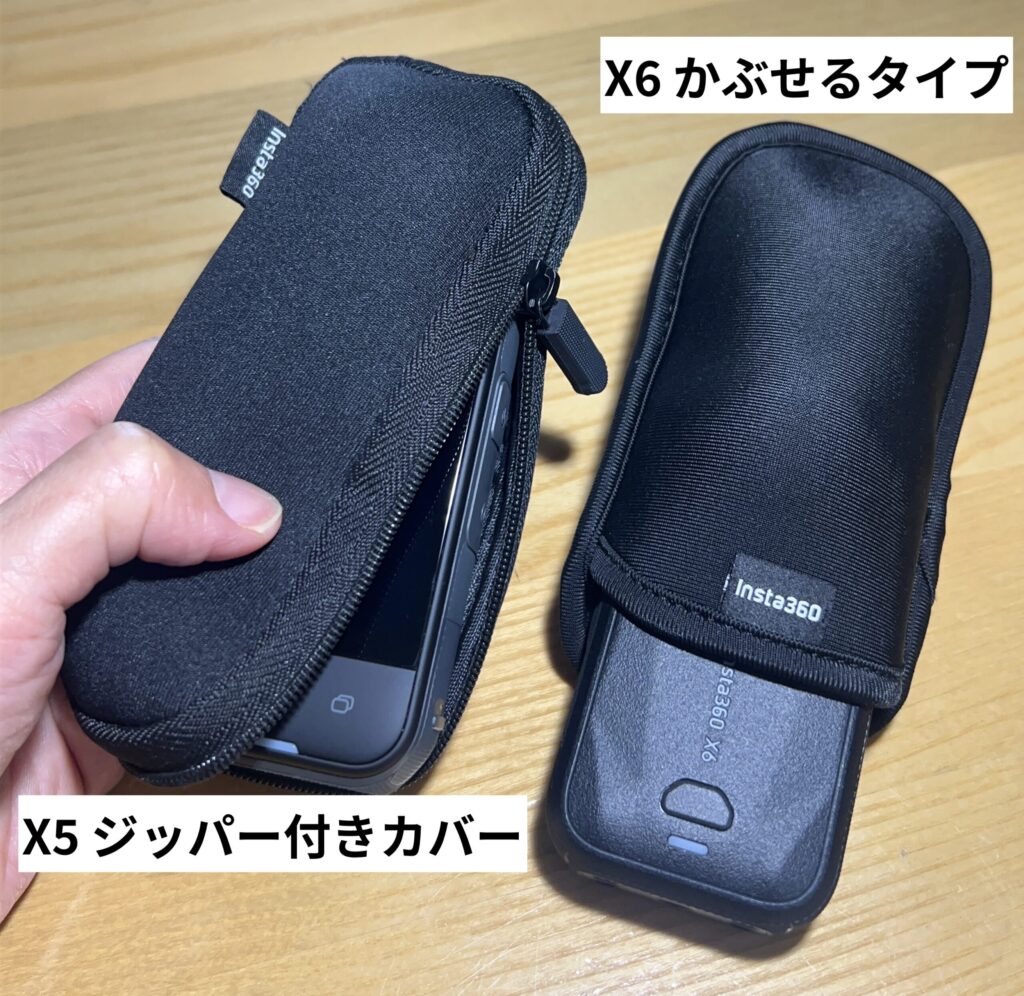
あと、ちょっと気になったのが、付属の「カメラ保護カバー」です
X5は、撮影しない時に保護カバーをサッと付けられて、レンズをすぐに保護できるのが便利でした!
でも、X6は上から被せるタイプで少しきつめ
撮影のたびに付け外しするなら、X5の方が使いやすいと感じました!
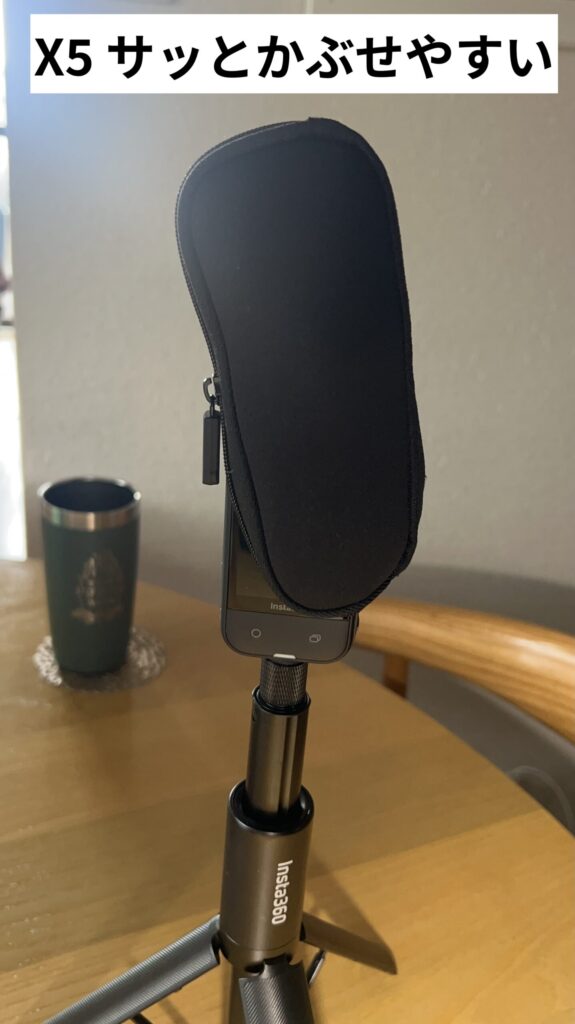
⬆︎X5のジッパータイプは、自撮り棒を付けたままでもサッとかぶせやすくてけっこう便利
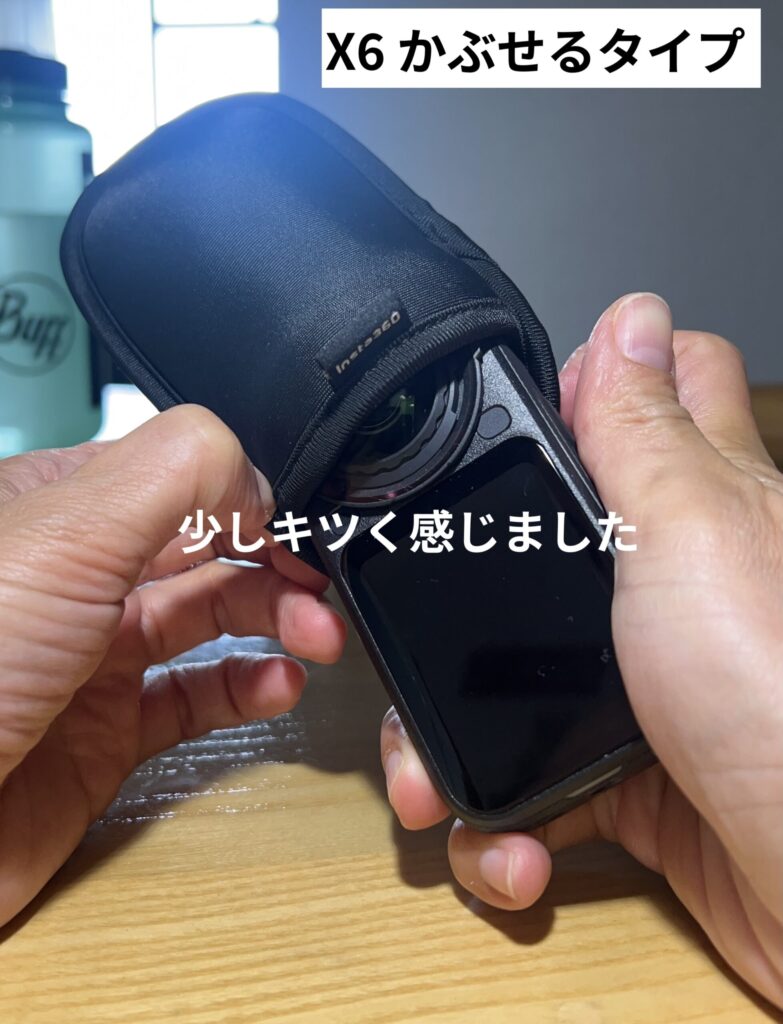
⬆︎X6のカバーは少しきつめ。付け外しでレンズに指紋が付きやすいかも
個人的には、X5のカバーの方が良かったです!
X6とX5の操作性・メニューを比較
メニュー画面
X6は、X5より項目が分けられていて、すっきり整理されています
操作性は、触っているうちに慣れてきます!寝る前でも、どんどん触ってみてください!
⬇︎画面、上から下へ指をスライドさせれば出ます
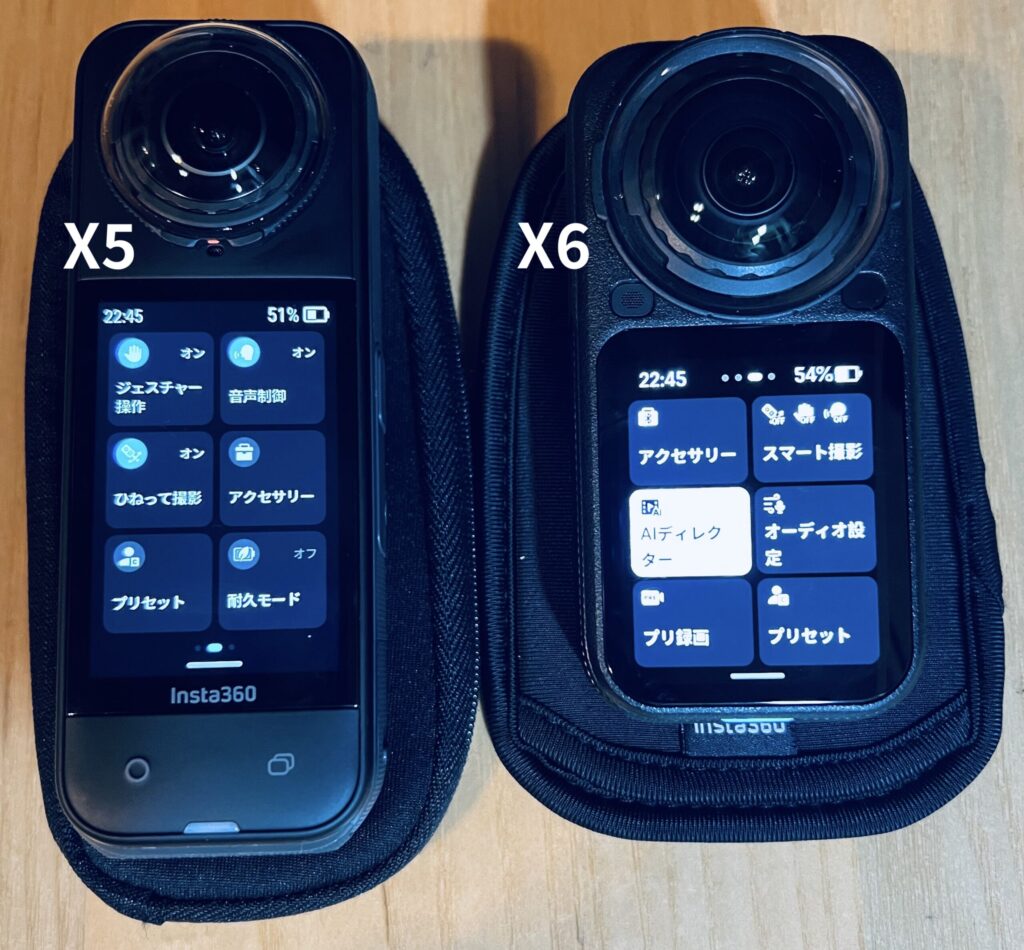
⭕️ X6は項目が整理されました
- アイコンも見やすく、操作がわかりやすい
- AI ディレクターやオートPureVideoなど、すぐにわかる設定が増えた
- 内蔵ストレージやSDカードの残り容量も画面から確認・管理できる
⬇︎先ほどの設定画面から左から右へ指をスライドさせる
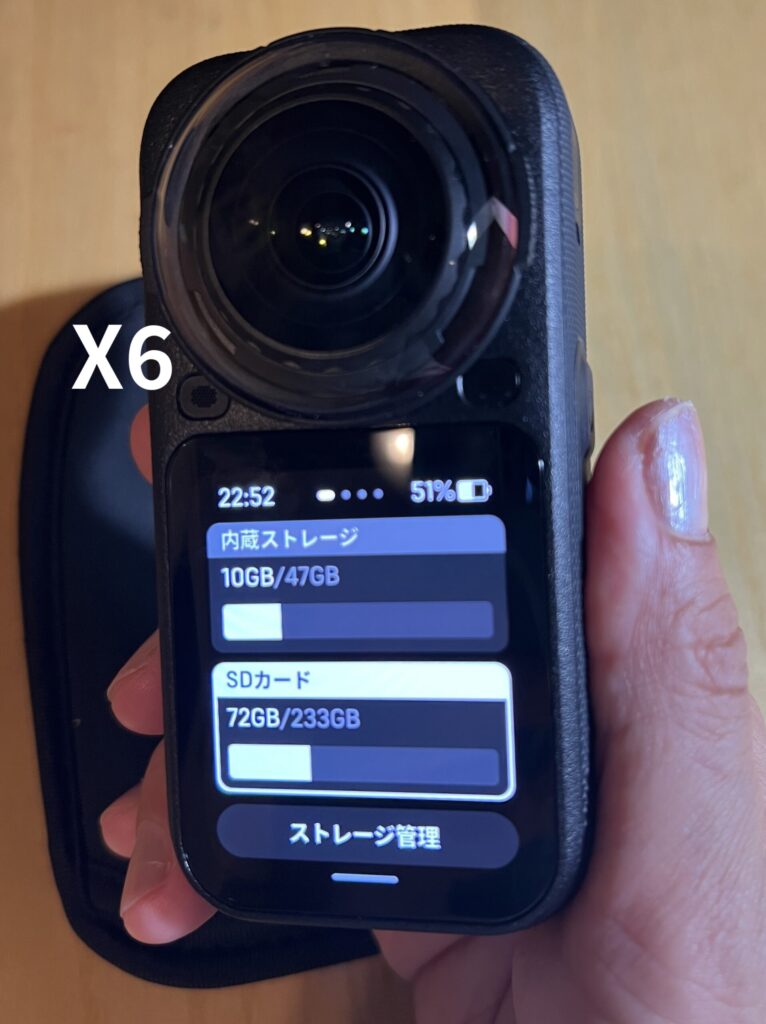
X6の方が使いやすくなったなという印象ですが、X5も慣れれば問題なし!
撮影モード・撮影設定
⬇︎撮影画面で、撮影アイコンを押すと出ます
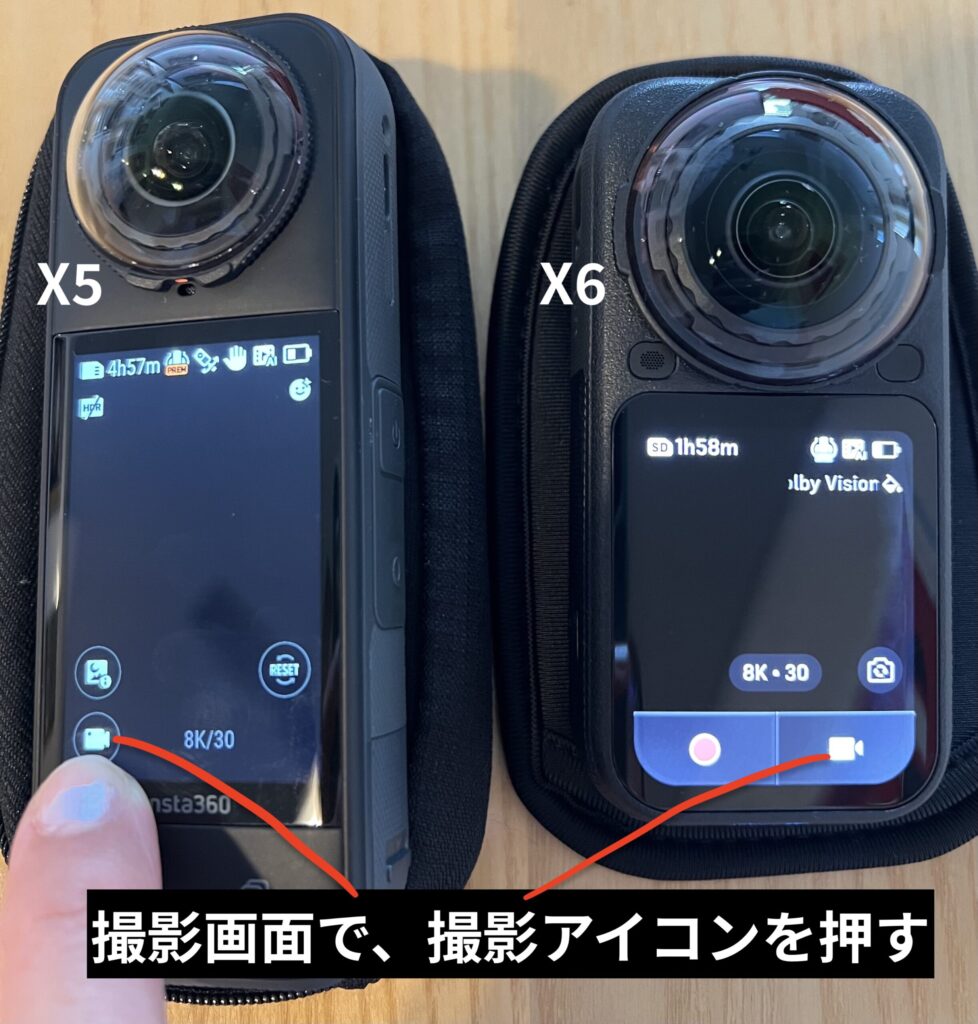
⬇︎撮影モード→撮影アイコンを横へスライド
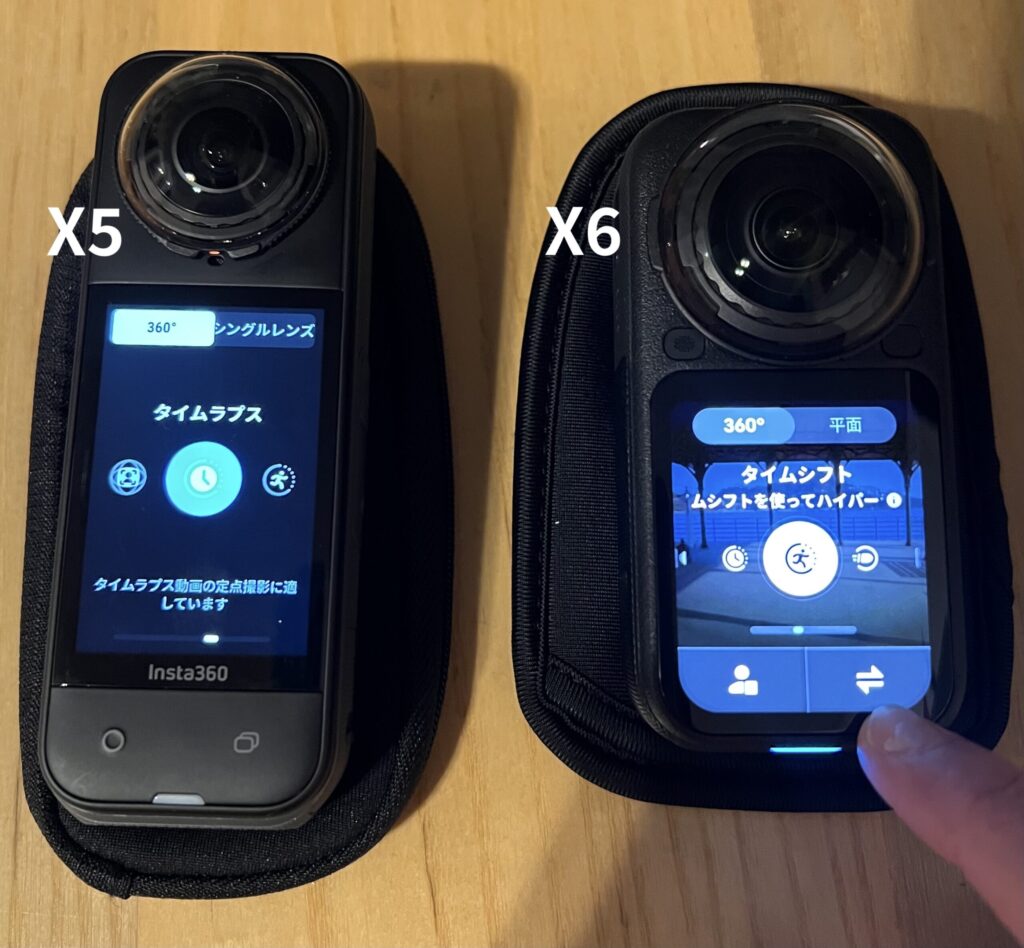
X5・X6ともに、動画・写真・PureVideo・タイムラプスなど、基本的な撮影モードはほぼ同じ
⬇︎細かい撮影設定は、右から左へ指をスライド
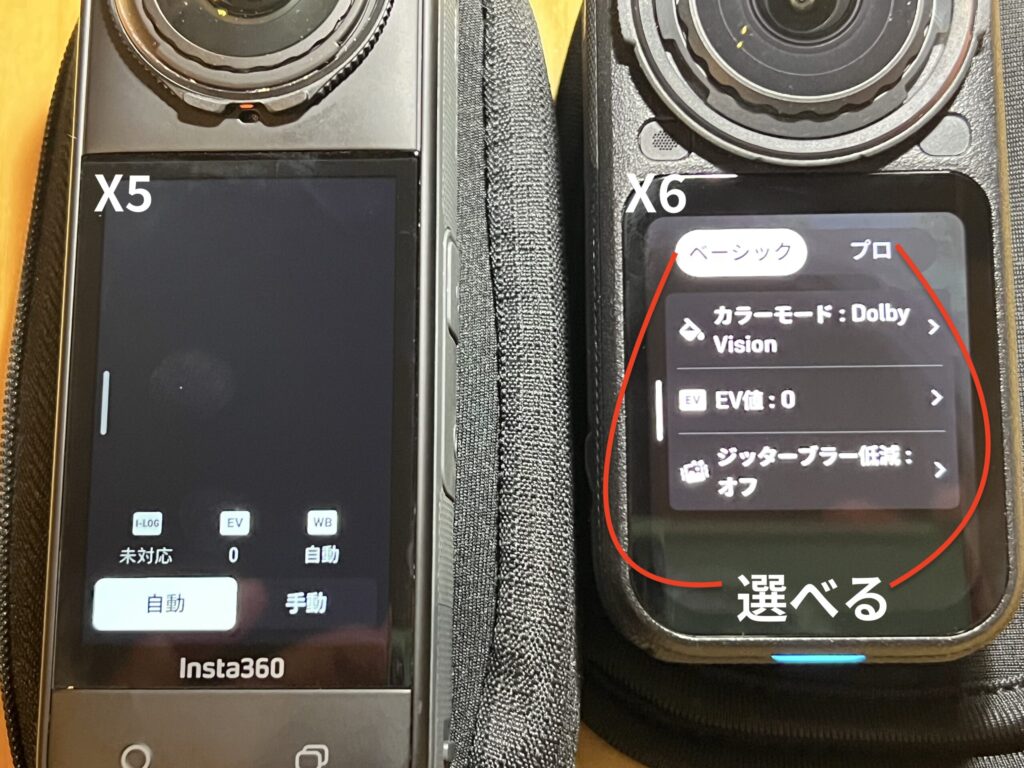
⬆︎ 撮影設定の見せ方は、X5とX6で変わりました!
- X5→ 自動/手動
- X6→ ベーシック/プロ
⭕️ X5の手動では、ISO・シャッター速度・ホワイトバランスなどを自分で調整できます
⭕️ X6ではプロを選ぶと、ISO・シャッター速度・WBに加えて、撮影モードによってはシャープネスなども細かく設定できます
X6は「簡単に撮るならベーシック」「細かく設定するならプロ」と分かれていて、選びやすくなりました!
InstaFrame 2.0の違い
⬇︎撮影モードにインスタフレーム2.0があります!
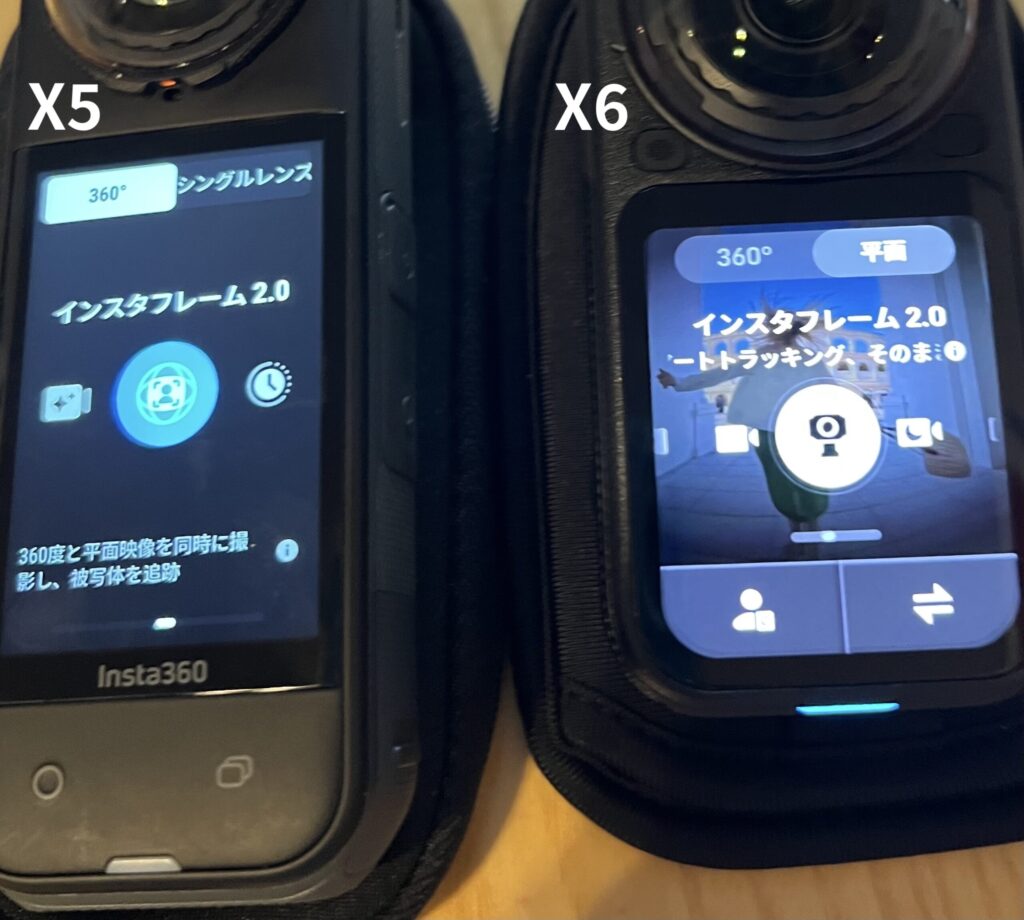
初めての人は、InstaFrame ってなんやーって感じですが
人物や被写体を自動で追いかけて、編集なしで平面の動画を作ってくれる撮影モード!
こんな撮影に便利!
- 子どもやペットを追いかけたい
- 自転車やバイクで前を走る人を撮りたい
- カメラを置いて、Vlogで自分を追いかけて撮りたい
◎InstaFrame 2.0で「360°映像バックアップ」をONにしておくと、
平面動画 + 360°映像も
➡︎ 両方残せます!
X5 → 人を追いかけて撮れる
X6 → 人だけでなく、物も追いかけて撮れる
X5:5.7K+ / 30fps
↓
X6:8K / 30fps
X6のベーシック/プロ設定
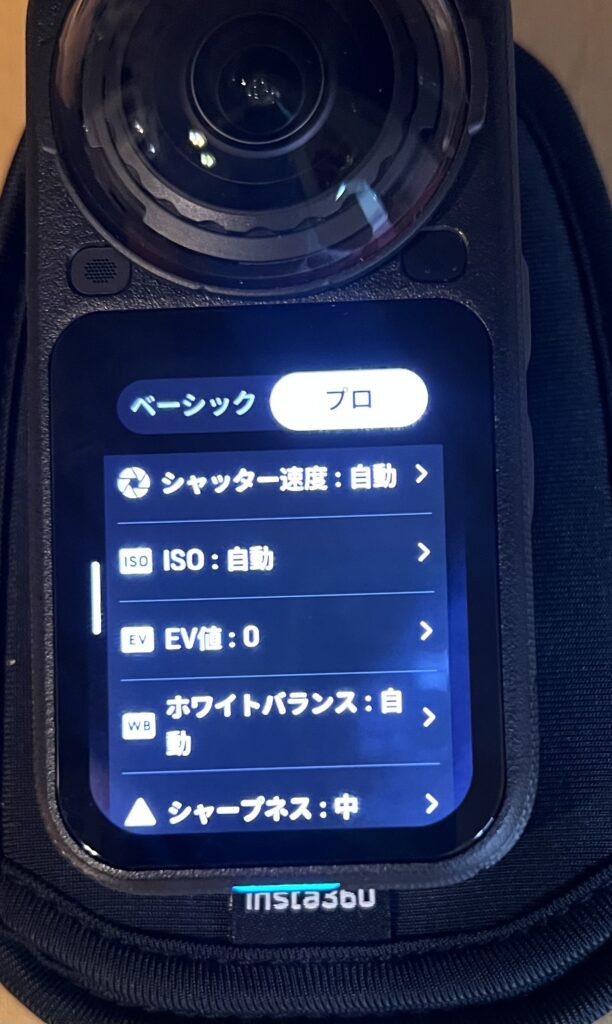
X6は、撮影設定をベーシック/ プロに分けて選べます
- ベーシック→ かんたんな設定で撮りたい人向け
- プロ→ EV・ISO・シャッター速度などを細かく調整したい人向け
カメラ設定を自分で触って楽しみたい人は、X6
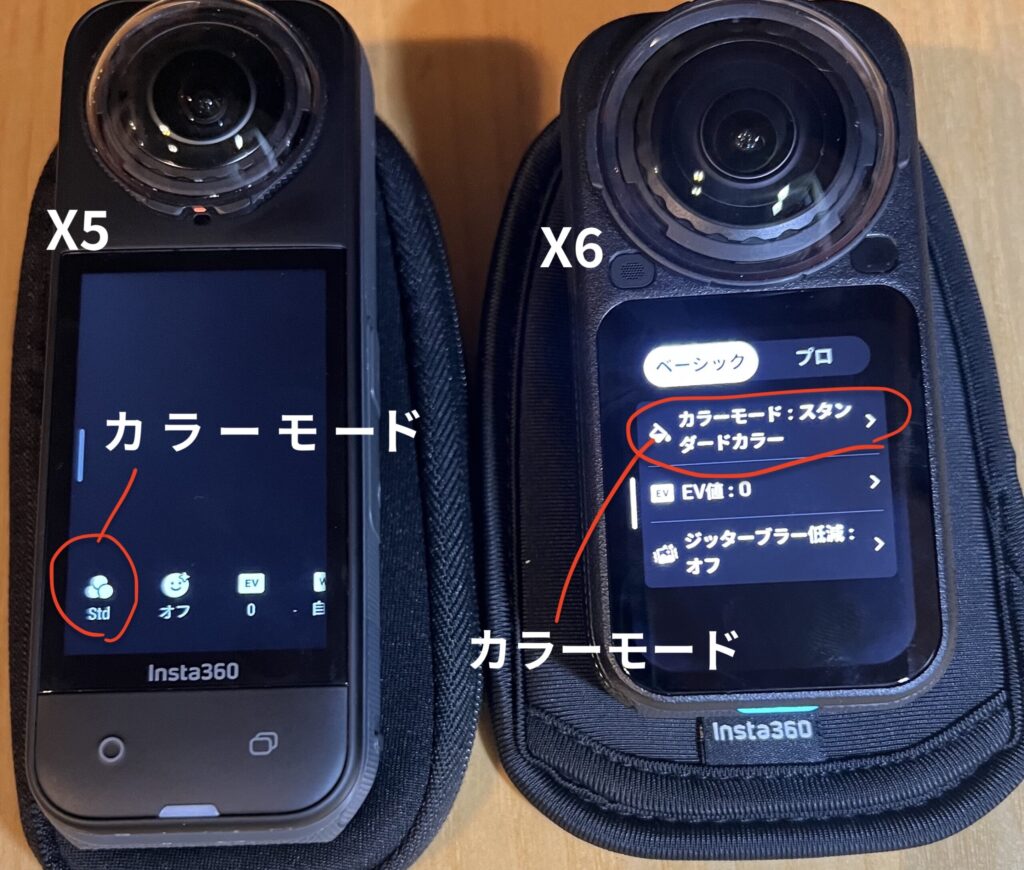
X5とX6のカラーモード
普段はX5・X6ともに標準/スタンダードで十分きれい!
色にこだわったり、撮影後に色も編集したいならX6がおすすめです!
⬇︎画面、右から左へ指をスライドさせれば出ます
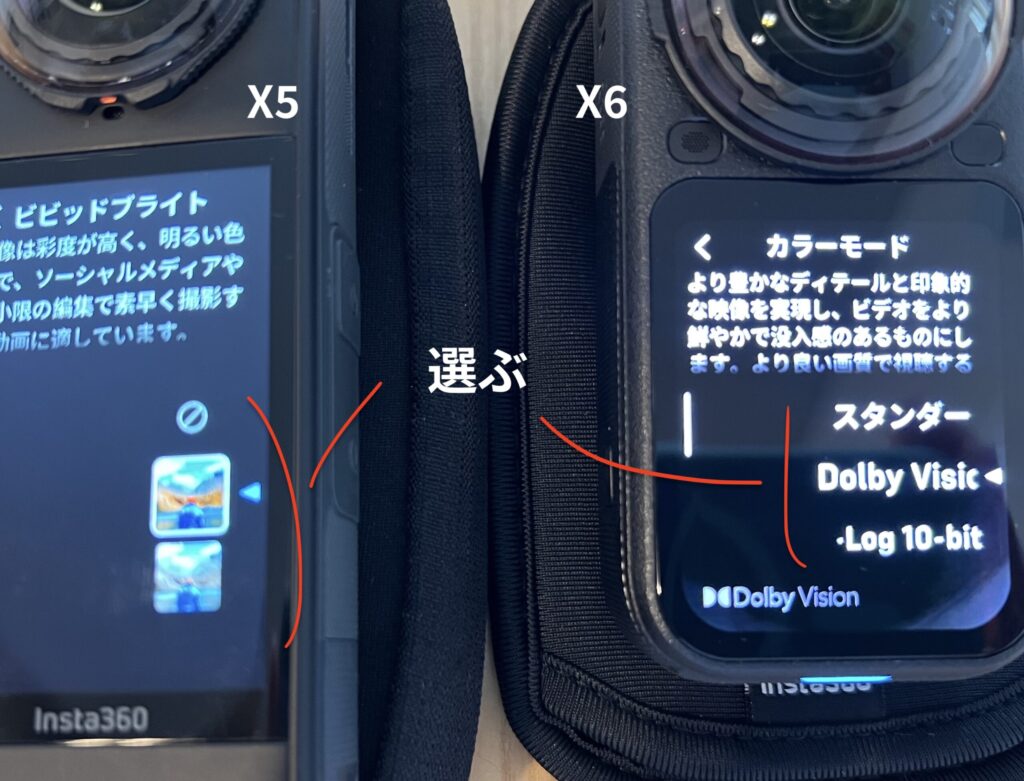
X5のカラーモード
- 標準 → 自然な色で撮影。普段使いにおすすめ
- ビビッド → 明るく鮮やかな色に
- フラット(8-bit) → あとで、編集で色を調整したい人向け
※ X5もI-Logに対応していますが、動画は8-bit。X6は10-bitです
X6のカラーモード
- スタンダード → 自然な色で撮影。普段使いにおすすめ
- Dolby Vision → 明るい所も暗い所も見やすく、映像に立体感が出やすい
- I-Log 10-bit → 撮影後に、色をもっと細かく自分好みに変えたい人向け
普通に撮るならどちらでもOK!色までこだわりたいならX6!
ボタン・タッチ操作
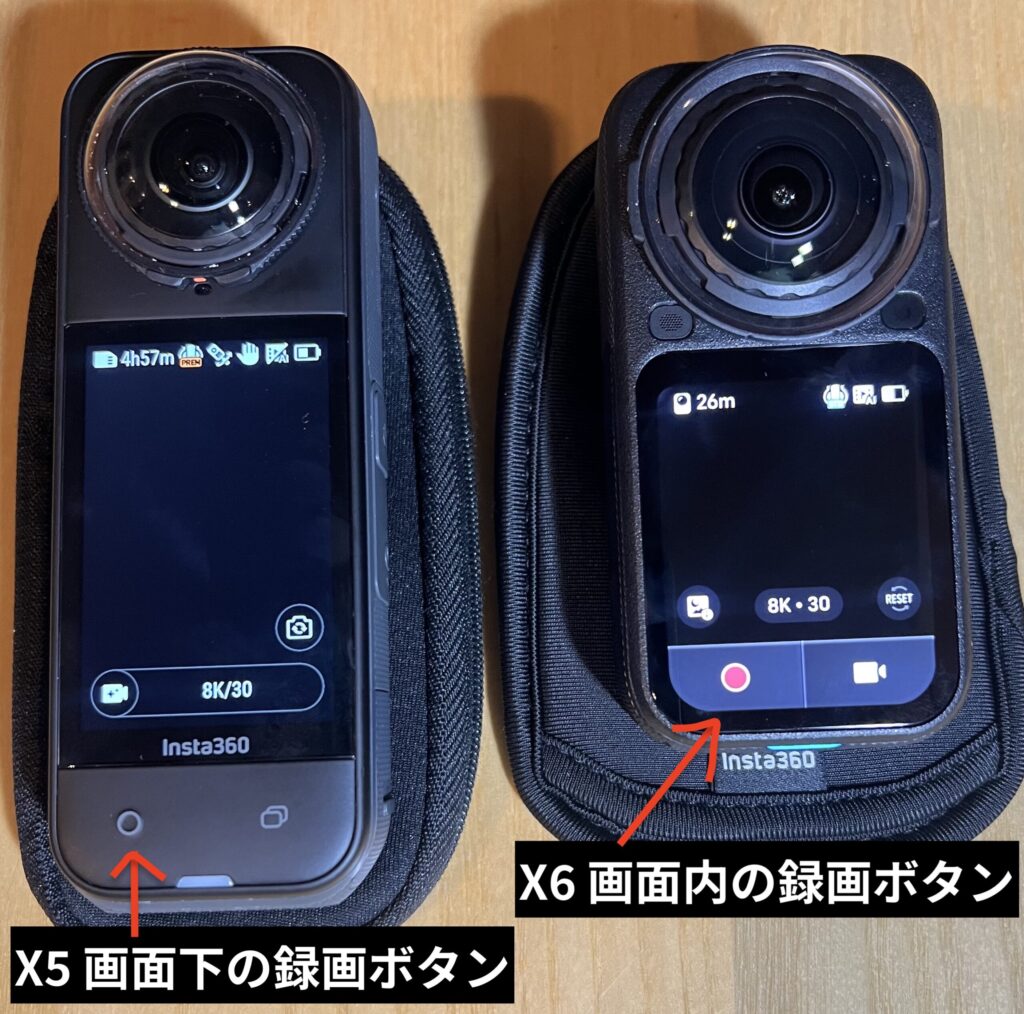
➡︎ X5とX6では、録画ボタンの位置や方式が違います
- X5 → 液晶画面の下に押しボタン式の録画ボタン
- X6 → 液晶画面内に表示されるデジタル式の録画ボタン (押すと少し手応えがあります)
➡︎さらに、側面のボタンにも違いありです!
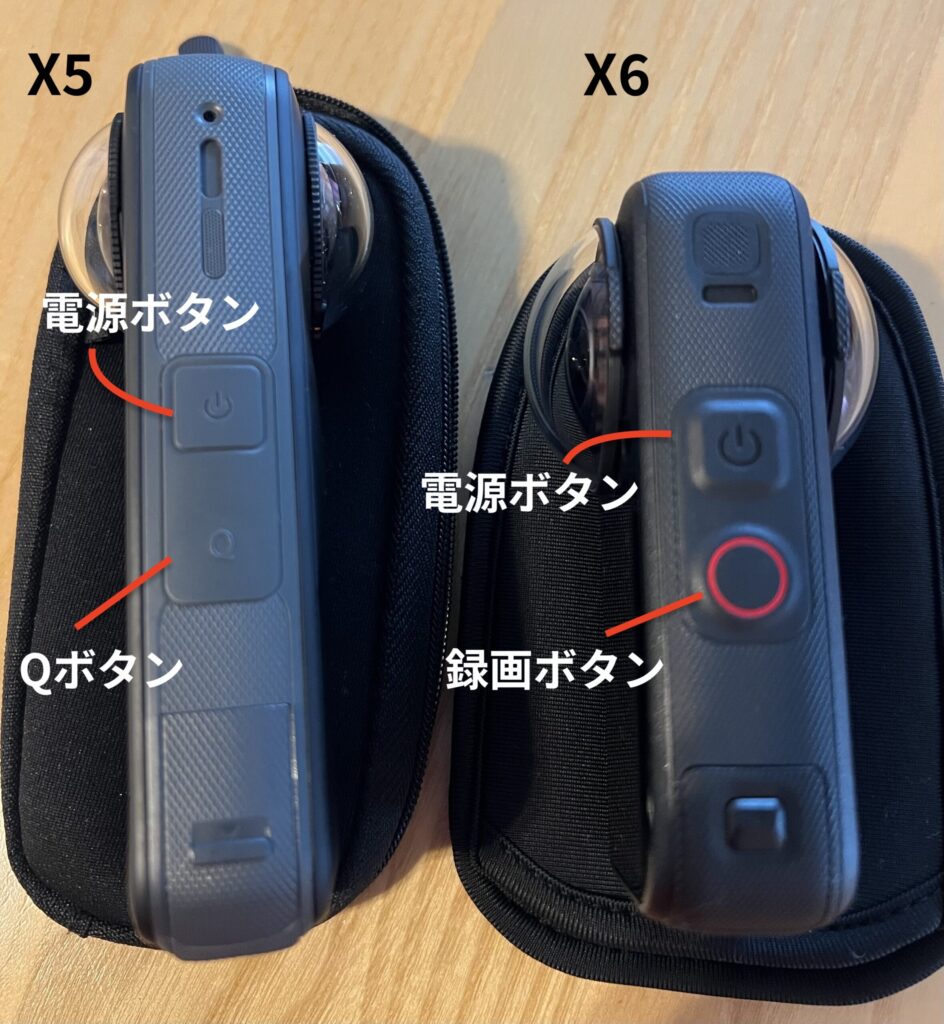
X5 → Q(クイック)ボタン
- よく使う撮影モードや設定をすぐ呼び出せる
- 側面に録画ボタンはなし
X6 → 側面にも録画◎ボタン
- 録画の開始・停止ができる
⬇︎ 暗い場所で録画ボタンを比較
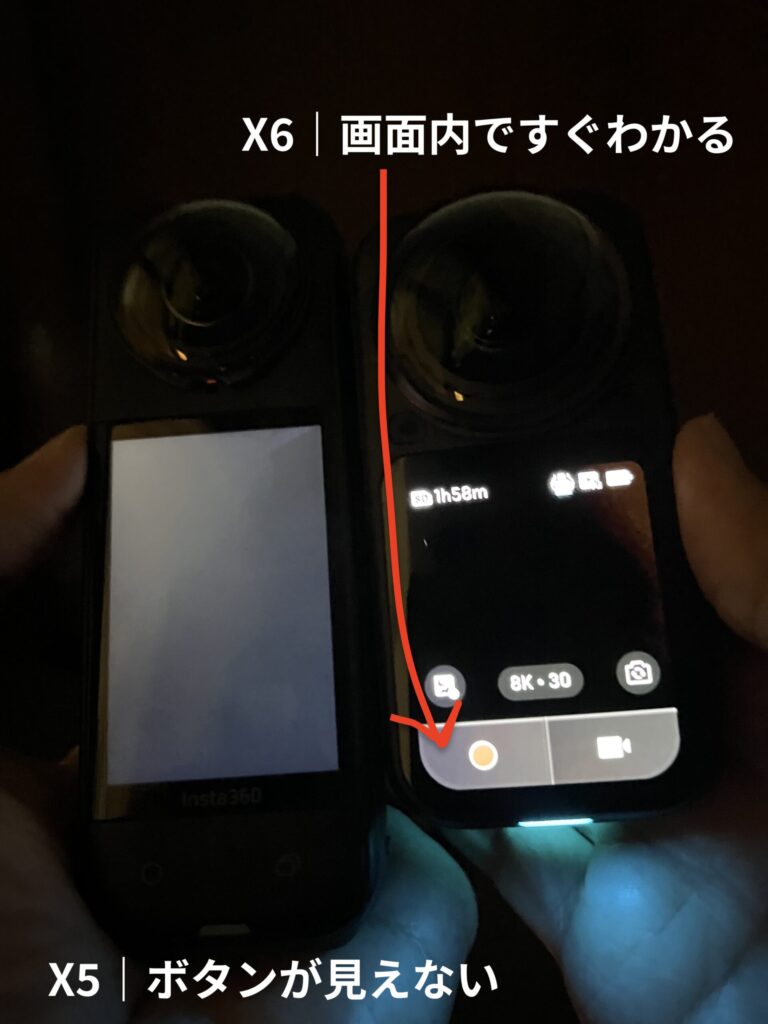
➡︎ 実際に夜撮影すると、X5の押しボタン式は暗い場所ではわかりにくい
X6は液晶画面上に録画ボタンが表示されるので、夜や暗い場所でもすぐ見つけれて便利と感じました
電源を入れてから起動する速さは、使い比べた印象ではX6の方が若干早め
まとめ
Insta360 X6とX5どっちがおすすめ?
➡︎ 実際にX5とX6を使い比べると、X5でも画質は十分きれい!
- 価格をおさえたい→ X5で十分
- 昼の明るく鮮やかな色が好き → X5
- 夜や暗い場所もきれいに撮りたい → X6
- バイク・自転車・スポーツなど動きの速い撮影 → X6(8K/50fpsでよりなめらか)
- 平面の普通の動画も撮りたい → X5・X6どちらもOK。自然な見え方ならX6
- バッテリーの持ちを重視 → X6
- 価格差が気にならない・まだ迷っている → X6
X6は画質だけでなく、細かい使い勝手も進化!
◎ レンズガードを付けても、光の反射がかなり少ない
迷っていて予算に余裕があるなら、私はX6を選びます!