

Insta360 GO Ultraって外部マイク使えるの?
👉 GO Ultraは外部マイク、使えます!
Insta360純正マイク「MicAir」は便利だけど、GO Ultraではまだ使えません
でもご安心を!
⭕️ DJI Mic など、他社製マイクは問題なく使えます
「音声をしっかり残したい!」
たとえば、
- もっとしっかり声を録音したい
- 声をひそめて話したいとき
そんなときも、外部マイクがあれば安心
こだわりの音声収録ができます!

👉 ちなみに、GO Ultra 内蔵マイクも意外と優秀で、そのままでも“いい感じ”に録れますよ!

GO Ultraには4種類のオーディオモードがあって、
⭕️撮影シーンに合わせて、音声のとり方が選べるのでいい感じで収録ができます!

外部マイクもOK、内蔵マイクも優秀!あとは撮るだけ!音も映像も、GO Ultraなら安心
Insta360 公式ストア
GO Ultraの内蔵マイクとオーディオモード
GO Ultraの内蔵マイクはかなり優秀!
GO Ultraの内蔵マイクは、かなり優秀!
外部マイクがなくても、日常のVlogや旅行なら“いい感じ”に録れます
✔️ 外部マイクがあると安心なシーン
- 小さな声で話すシーン
- 周囲がうるさい場所
- 声をよりはっきり録音したいとき
でも、ふだんなら内蔵マイクでも十分対応できます!
なぜ、こんなに優秀?
⭐️ 実は、GO Ultraにはマイクが2つある!
- 1つは、前面の金属メッシュの下にある「メインマイク」
- もう1つは、レンズとLEDライトの間、カバーの中に隠された「セカンドマイク」

⭐️ この2つのマイクの配置がポイント!
- 特定の角度からの風がマイクに当たりにくい
- 風切り音をぐっとカット!
- Insta360のAIノイズリダクションと連動!
周囲の雑音を抑え、声だけをクリアに収録してくれます!
Insta360公式サイトで
GO Ultra 4つのオーディオモードで“使い分け”できる
さらに嬉しいのが、4つのオーディオモードが搭載されていること!
AIが自動で調整して、声をキレイに録音してくれます

| モード名 | 特徴・おすすめシーン |
|---|
| ① 自動風切り音 低減・強 | サイクリング・ランニング・スポーツなど、風の強い屋外に最適 |
| ② 自動風切り音 低減・弱 | ウォーキングやジョギングなど、軽めの風が気になる場面に |
| ③ 音声強調モード | Vlog・ナレーションなど、声をしっかり届けたいシーンに |
| ④ オリジナル オーディオ | 音楽・環境音をそのまま自然に録音したいときにおすすめ |
⭐️ モードを切り替えるだけで、音のクオリティがアップ!
外部マイクがなくても、しっかり音を残せるのがGO Ultraの魅力です!
\GO Ultra/
GO Ultra 内蔵マイクの音質を実際に録音してチェック!
⭕️ GO Ultraの内蔵マイクで録音してみました!
▶︎街歩き撮影 GO Ultraのオーディオモードの「音声強調」を選びました

⬇︎ 実際にGO Ultraで録音した音声はこちら
Insta360公式サイトで
Insta360 GO UltraとDJI Micの接続方法

GO Ultraに、DJI Micを接続するには、2種類の方法でできます!
✅ そのままBluetoothペアリング !
→Bluetoothでカンタンに接続できます!
✅ 2つ以上のマイクを使うときは、USB差し込み口に、DJI Micレシーバーを差し込む
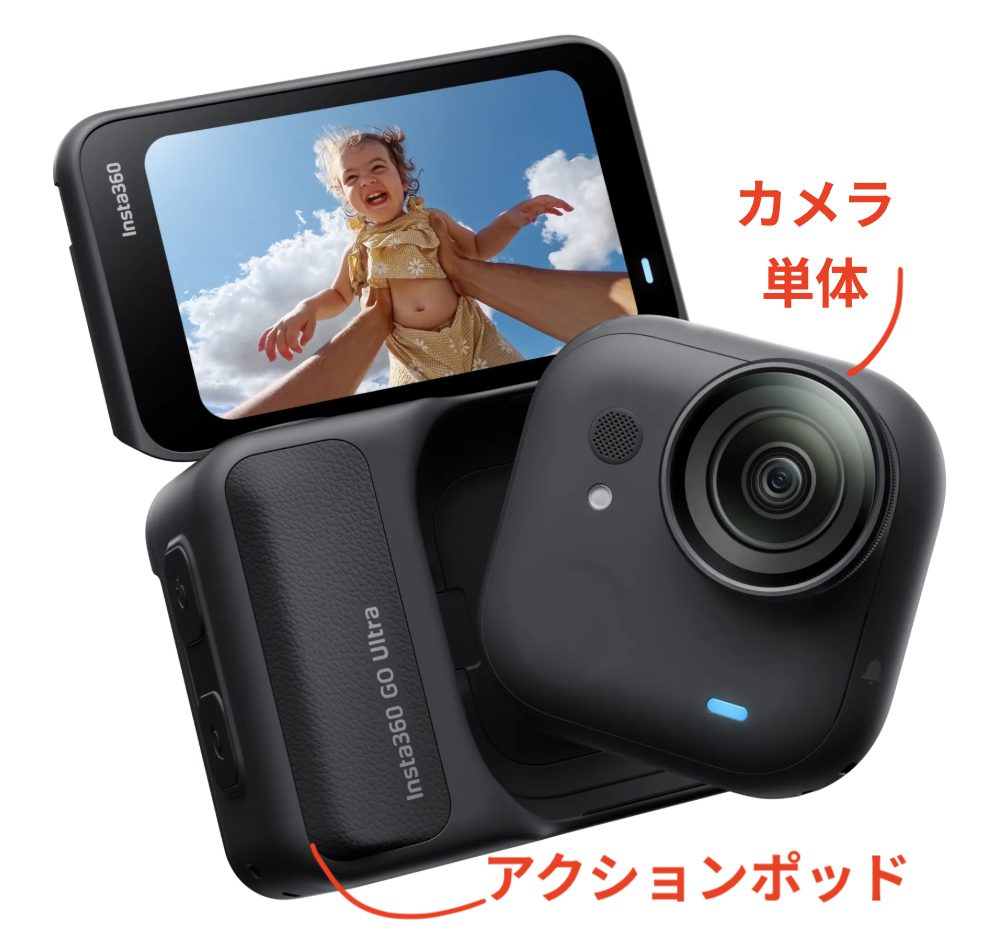
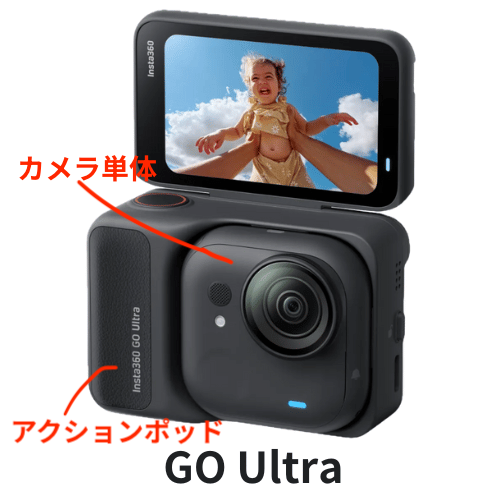
GO Ultraは、カメラ単体ではDJI Micは使えません
外部マイク(DJI Micなど)を使いたい場合は、カメラをアクションポッドに入れてくださいね!
Insta360公式サイトで
Bluetooth ペアリング (一般的)
DJI Mic-マイク2つとレシーバーがケースと一緒についてきます

⬇︎ Go Ultraカメラをアクションポッドにつけてまま、電源ON
DJIの電源もON (ケースから取り出せば自動的にONにもなる)

DJI Micの電源ボタンを長押しして、ランプが青色に変わるとペアリングモードになります


GO Ultraのタッチスクリーンを下にスワイプし、3ページ目までスワイプして「Bluetooth」アイコンをタップ

DJI Micを選択し、接続を完了させる

Insta360公式サイトで
DJI Micレシーバーを使う方法

DJI Micのレシーバーは、アクションポッドのレシーバーをUSB-Cポートに接続して使用します
DJI Mic 接続手順
- レシーバーとマイクの電源ON
- レシーバーにUSB-Cコネクタを取り付けます
- レシーバーをGO UltraのUSBポートに差し込む!
- GO Ultraの画面にマイクアイコンやメーターが出ればOK
- マイクを軽くたたいたり、話してみて、メーターが動けば準備完了!
⬇︎GO Ultraに接続するには、USB-Cコネクタを選んで取り付けます!
✔️レシーバーの裏のふたを取って、USB-Cコネクタを取りつけます


あとは、GO UltraのUSBポートにDJI Micのレシーバーを差すだけ!


録画をスタートしてマイクを使えば、自動で音声がバッチリ録音されます
Insta360公式サイトで
まとめ
外部マイクも内蔵マイクも◎
GO Ultraは、コンパクトな見た目からは想像できないくらい、音声収録バッチリ!
Insta360の純正マイク「Mic Air」は非対応ですが…
これらのおかげで、録音に「こだわりたい人」や、「気軽に撮りたい人」も、どちらも満足できる一台
音質で気になっていた方も、GO Ultraなら大丈夫です!
コンパクトで便利なGO Ultraでたくさんの思い出をどんどん記録していってくださいね!