

Insta360+ インスタ360のクラウドってどんなもの?
簡単に使えて、
「これ、めちゃいい!」ってなるくらい便利でした
⭕️ 対応機種については、
今はまだ Xシリーズ向けのみ
Insta360のクラウドサービス「Insta360+」を使えば、
➡︎ とにかく撮影のあとがラクになる!
- 映像データの確認や編集が早くなる!
- 友達にリンクで360度映像が送れる(Insta360アプリ不要でリンクのみでできます!)
- SDカードの容量不足・満杯を防ぐ
➡︎Insta360+ クラウドに入ると、特典も一緒に!

映像を、一時保存するために、ひとまずSDカードは必要!
でもクラウドは、その容量の心配や、映像の確認、編集をラクにするものです!
⭐️Insta360クーポン(無料アクセサリーギフト)も利用してお得にゲット! ※公式ストア限定
INRLRV8
\AcePro2/Xシリーズ無料クラウド付き!/
Insta360+ クラウドの種類、料金、特典
Insta360+ クラウドには、
- ベーシック(200GB)
- プロ(1TB)
- プレミアム(2TB)
3つの有料サブスクプラン他、無料トライアル(20GB)もあります!
どの有料プランにも、クラウド保存・自動バックアップ・延長保証の特典付き!
さらにプレミアムプランなら、カメラが破損しても無料カメラ交換サポートまでついてきます!
- 延長保証は、手を加えず、カメラの調子が悪いという、機械の不具合による保証
- 優先配送は、セールや新商品発売時でも、最優先で発送してくれる
- カメラ無料交換は、カメラが落下や破損でも、無料で交換してくれます!
Insta360+のプランをチェック!※現在セール価格
| タイプ | おすすめ プラン | 特典 | 料金 |
|---|---|---|---|
| 旅行の思い出をまとめて保存したい | ベーシック | 200GB 延長保証 | 月額 500円 年額 4,999円 |
| 日常から映像制作まで幅広く使いたい | プロ | 1TB 延長保証 カメラ交換 | 月額 1,500円 年額 14,980円 |
| 8K撮影やYouTube投稿が多いクリエイター | プレミアム | 2TB 延長保証 カメラ交換 | 月額 1,660円 年額 17,000円 |
使い方に合わせて容量を選べばOK!
今ならキャンペーン中!購入で「Insta360+クラウド」がもらえてお得!
Insta360+クラウド無料ギフト付き
クラウドのプラン変更・解約のルール
いつでも変更・キャンセルOK!
解約しても60日間はファイル保持されるので安心!
⭕️ プランの変更・アップグレード
いつでもOK
➡︎ 旧プランの未使用分はクレジットへ返金
⭕️ キャンセル後の映像データは
- 60日間はクラウド上に保存
- 確認・編集・ダウンロード可能
- 共有リンクは使えなくなる
- 延長保証やカメラ交換補償の特典もなくなります
柔軟な仕組みだから、「とりあえず無料で使って、気に入ったらアップグレード」もできます!
Insta360+ クラウドの始め方 (登録手順)
登録はとても簡単!カメラを買ったあと、アプリからすぐに始められます
① Insta360アプリを開く (Insta360カメラをゲットしたら、Insta360アプリをダウンロード)

② Insta360アプリを選んで、右下の「My」を選ぶ

Insta360 アプリ内の右下⬆︎「My」をタップ
③ 「マイクラウドとデバイス」があるのでタップ。そこからInsta360+クラウドを追加できます

→ベーシック200GB、プロ1TB、プレミアム2TBが月額と年単位でサブスクプランが選べます

💡 ポイント
- 長期の旅行や撮影が多い人は「年プラン」
- 短期の旅行やイベント中心なら「月プラン」
- 容量も、自分の撮影スタイルに合わせてOK!
⭐️ プラン変更はいつでも可能!
使ってみて容量が足りなくなっても、すぐに上位プランに変更できます!
たとえば、長期の旅行なら年プラン、短期の旅行なら月額プランなど、容量の選び方も、自分の撮影スタイルに合わせて決めればOK!
Insta360+クラウド無料ギフト付き
Insta360+ クラウドへの映像データの保存・アップロード方法
Insta360+ クラウドにファイルを保存またはアップロードするには、
まず、[Wi-Fi]環境の整ってる場所で行います!
安定したネットワーク(モバイルスポットではない)に接続している状態にしてください
カメラ内の「自動同期」を有効にすれば、撮影した映像データがWi-Fi接続時に自動でバックアップされます!

- Insta360カメラ(X3、X4、X5など)電源をいれる
- Insta360+ クラウドサービス設定をタップする
- クラウドの「同期設定」の方 を選びます
- 「自動同期」が ONになってるか確認!

Insta360+ クラウドの便利機能 (映像データの共有)
アプリいらず!リンクひとつで360°映像を見せられる!
Insta360クラウドに動画がアップされると、
リンクを作れて、それを送るだけで360°映像がいつでもどんな機器でも再生OKに!
- Insta360アプリ内のアルバムへ
- クラウドの中の共有したい映像を選んで長押しする
- 「共有」をタップするだけ⬇︎

⬇︎ こんな感じでリンクが作られます!
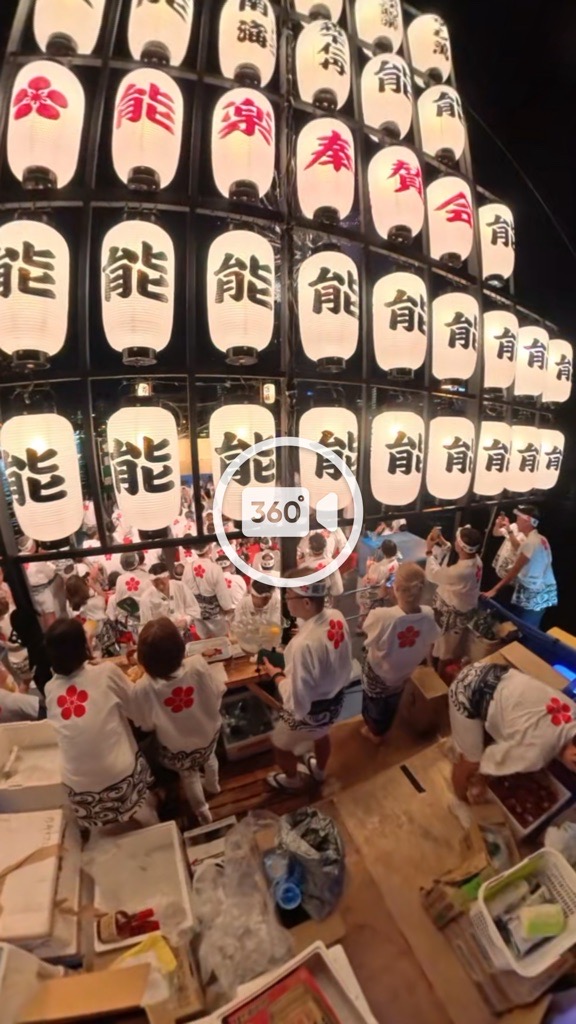
スマホやパソコンで見れて、
SNSなど、友達にも簡単にシェアできます!
Insta360+ クラウドの保存先
Insta360+クラウドのセキュリティも
安心!
⭐️ クラウド保存先はアメリカや日本などの信頼性の高い場所に設置されています!
クラウドの保存先は「Amazon Web Services(AWS)」のグローバルサーバーで、主に以下の4地域に設置されています
- 🇺🇸 アメリカ(バージニア)
- 🇯🇵 日本(東京)
- 🇩🇪 ドイツ(フランクフルト)
- 🇸🇬 シンガポール
国際的なセキュリティ基準にしっかり合わせて作られています
Insta360+クラウド無料ギフト付き
Insta360+クラウドは安全?安心して使うためのポイント
Insta360+ クラウドサービス(AWS)は非常に安全ですが、
実際にデータを守るカギは、あなた自身のスマホやアプリの「パスワード管理」とカメラの「自動同期設定」にあります!
クラウド自体はとても安全!
つまり、「クラウドが危険」なんじゃなくて、
「自分の設定をちゃんと整えておく」ことで本当の安全が守られる、ということです!
クラウドを安心して使うための設定ガイド(カメラ・アプリ)
① カメラの自動アップロード設定をONやOFFにして使う!
✔️ 自宅・子ども・車のナンバーなど、プライバシーな映像データの場合、SDカードにだけ保存しておきます!
※クリックして拡大できます
- 撮影前に、カメラの設定メニューでクラウドの「自動同期」をOFF
- プライバシー映像はSDカードからスマホやパソコンなどに移して削除後
- クラウドの「自動同期」を再度ONに
② 映像データの拡散リスクに注意
✔️ 共有リンクの宛先や、送る相手先に気をつける
③ Insta360アプリのパスワードを設定
初期状態は危険。Insta360アプリで設定/変更すること!
- Insta360アプリのMyアカウントでパスワード設定
⬇︎スマホ Insta360アプリ内

- Insta360アプリの写真アイコンをタップ
- 個人設定へ進み
- 一番下にあるパスワード設定をしてください
- ✔️ 強力なパスワードを設定する!
例:3dafl-paspaS!
- 8〜20文字以内
- 数字
- シンボル、(-!@%_$=#)を2つ以上設定
- アルファベット大文字
- アルファベット小文字
④ Insta360アプリのアクセスを必要なときだけにする
スマホの設定画面から、位置情報やBluetoothなどは必要時以外オフに!
Insta360+クラウド無料ギフト付き
Insta360+ クラウドと SDカードの違い
Insta360+ クラウドは
撮った映像をサーバーに保存する「編集・共有もできる場所」
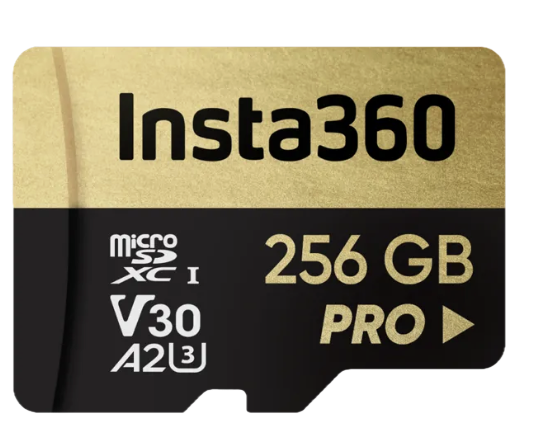
SDカードは
撮った映像をカードの中に保存しておく「小さな箱のような場所」
✔️ 4K・8K撮影あるあるなんですが、
➡︎ 高画質で撮ると、映像データってどんどん重くなるんですよね
- SDカードの容量がすぐいっぱいに
- 整理がめんどう
- うっかりデータを消しちゃうことも
- SDカード小さすぎて失くす
クラウドとSDカードを両方使うと安心!
➡︎ SDカードは、撮った映像を保存するために“まず必要なもの”です
でも、SDカードだけだと、容量がすぐいっぱいになったり、
データをスマホやパソコンに移すのが大変だったりしますよね
そんなときに便利なのが、Insta360+のクラウド保存!
クラウドを活用すれば、容量の心配やデータ転送・整理の手間が減って、
色々ラクになります
Insta360+クラウド無料ギフト付き
Insta360のクラウドとSDカードを比較
| 比較項目 | SDカード | Insta360+クラウド |
|---|---|---|
| 保存場所 | カメラの中に差し込まれた SDカード内 | インターネット上(Amazon系列の安全サーバー) |
| 容量 | 128GB〜1TB | 200GB〜2TB(プラン次第) |
| 編集 | カメラとアプリを接続する時間が必要 | アプリを開いてすぐ編集OK |
| 共有 | データを送って共有 | URLリンクを送るだけで見せられる(アプリ不要) |
| バックアップ | なし・自分で管理 | 自動でクラウド保存 |
| 料金 | 容量で値段が変わる | 月額 or 年額制(20GB無料) |
まとめ
Insta360+ クラウドは、スマホ容量を気にせず、どこでも編集・共有ができるのが最大の魅力!
- 映像が自動で保存される
- 編集・書き出しがラク
- 共有も簡単で、しかも安全
SDカードと二刀流使いの
Insta360+ クラウドで、「撮る → 確認 → 編集 → シェア」をまるごとに!快適に!
Insta360カメラの撮影に慣れて、たくさんの思い出をどんどん記録していってくださいね!
⭐️Insta360クーポン(無料アクセサリーギフト)も利用してお得にゲット! ※公式ストア限定
INRLRV8
\AcePro2/Xシリーズ無料クラウド付き!/